
Osnovni postopki v sistemu Windows
|
|
|
Delovanje je lahko drugačno, odvisno od računalnika, ki ga uporabljate.
|
Ogled skupnih tiskalnikov v tiskalnem strežniku
1
Z desno tipko miške kliknite [ ]
]  izberite [Raziskovalec].
] izberite [Raziskovalec].2
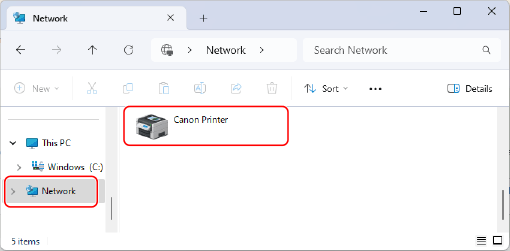
Izberite strežnik tiskalnika v [Network].
Če si želite ogledati računalnike v omrežju, boste morda morali vklopiti odkrivanje omrežja ali v omrežju poiskati računalnike.
Prikazan je tiskalnik v skupni rabi.
Ogled vrat LPR/RAW tiskalnika
1
Kliknite [] (Start) [ ] (Settings) [Bluetooth in naprave] [Printers & Scanners].
] (Start) [] (Settings) [Bluetooth in naprave] [Printers & Scanners].Prikaže se zaslon [Printers & Scanners].
2
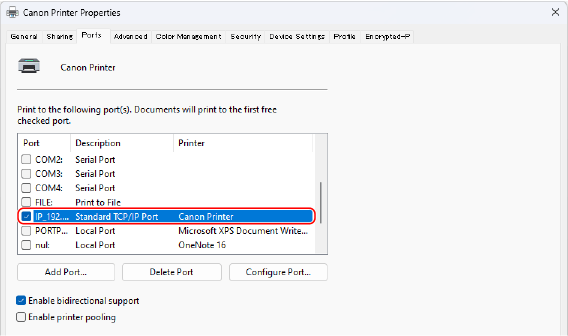
Kliknite gonilnik tiskalnika naprave [Printer properties].
[Printer properties].3
Na zavihku [Vrata] si oglejte vrata, ki so v uporabi.
Registracija aplikacije v storitvi Microsoft Entra ID
1
Prijavite se v Microsoft Entra admin center.
2
Kliknite aplikacije v meniju za krmarjenje.
3
V meniju za krmarjenje kliknite, kje lahko registrirate aplikacijo.
4
Kliknite, kjer lahko začnete registracijo nove aplikacije.
5
Vnesite ime aplikacije.
Vnesete lahko poljubno ime. (Primer: Prijava Canon »ime tiskalnika«)
6
Izberite vrsto računa.
7
Kliknite, kjer lahko dokončate registracijo.
Izdan je ID odjemalca za aplikacijo.
Kopirajte ID odjemalca v urejevalnik besedila, da ga shranite.
8
Izdajte skrivnost ali registrirajte potrdilo.
 Izdaja skrivnosti
|
1
|
V meniju za krmarjenje kliknite, kje lahko upravljate potrdilo in skrivnost.
|
|
2
|
Kliknite, kje lahko upravljate novo skrivnost odjemalca.
|
|
3
|
V pogovornem oknu za dodajanje skrivnosti odjemalca vnesite opis in obdobje veljavnosti nove skrivnosti odjemalca ter kliknite, kjer lahko dokončate dodajanje nove skrivnosti odjemalca.
|
|
Izdana sta ID in vrednost skrivnosti.
Kopirajte vrednost skrivnosti v urejevalnik besedila, da jo shranite. ID skrivnosti ni uporabljen.
|
|

Vrednost skrivnosti odjemalca ne bo več prikazana. Če vrednosti skrivnosti odjemalca niste shranili, izdajte novo skrivnost odjemalca.
|
Registriranje potrdila
Če želite registrirati potrdilo, morate predhodno izvoziti potrdilo naprave. Določanje domene storitve Microsoft Entra ID
|
1
|
V meniju za krmarjenje kliknite, kje lahko upravljate potrdilo in skrivnost.
|
|
2
|
Kliknite, kam lahko naložite potrdilo.
|
|
3
|
Izberite datoteko s potrdilom in kliknite, kje lahko začnete dodajati potrdilo.
|
|
Ko je nalaganje končano, kopirajte vrednost sličice v urejevalnik besedila, da ga shranite.
|
9
V meniju za krmarjenje kliknite mesto, kjer lahko registrirani aplikaciji dodate dovoljenja za dostop do vmesnika API.
10
Kliknite, kamor lahko dodate dovoljenja za dostop.
11
Izberite Microsoft Graph se seznama imen vmesnika API, iz katerih lahko zahtevate dovoljenja za dostop.
12
Med vrstami dovoljenj za dostop izberite možnost »Poblaščena dovoljenja« in dodelite naslednja dovoljenja za dostop.
User.Read.All
Group.Read.All
GroupMember.Read.All
13
Med vrstami dovoljenj za dostop izberite možnost »Dovoljenja aplikacije« in dodelite naslednja dovoljenja za dostop.
User.Read.All
Group.Read.All
GroupMember.Read.All
|
|
|
Dovoljenja za dostop so uporabljena, kadar se ne morete prijaviti v računalnik zaradi napake večkratnega preverjanja pristnosti. Dovoljenja za dostop niso potrebna glede na uporabljene funkcije ali okolja.
|
14
Kliknite, kjer lahko dodelite soglasje skrbnika, in izberite »Da«.
Soglasje skrbnika je dodeljeno dovoljenjem za dostop, ki so izbrana v razdelku »Pooblaščena dovoljenja« ali »Dovoljenja aplikacije«.