Neposredno povezovanje
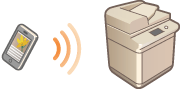
Tudi v okolju brez brezžičnega usmerjevalnika LAN lahko mobilno napravo neposredno povežete, če uporabite »način dostopne točke«, ki omogoča vzpostavitev povezav med mobilno napravo in napravo brez zapletenih nastavitev.
Priprava na neposredno povezavo
Vzpostavite povezavo z načinom dostopne točke v tem vrstnem redu.

|

|
Preverite nastavitve omrežja naprave.
Pritisnite
 (Nastavit./Registr.) (Nastavit./Registr.)  <Izbirne nastavitve> <Mreža> <TCP/IP Nastavitve> <IPv4 nastavitve> nastavite <Uporabi IPv4> na <Da>. <Izbirne nastavitve> <Mreža> <TCP/IP Nastavitve> <IPv4 nastavitve> nastavite <Uporabi IPv4> na <Da>. |
||

|
||||

|

|
Pripravite mobilno napravo.
Mobilno napravo konfigurirajte tako, da lahko z njo vzpostavite povezavo Wi-Fi.
|
||
|
|
||||

|

|
Večnamensko napravo pripravite za povezavo.
Pritisnite
(Nastavit./Registr.) <Izbirne nastavitve> <Mreža> <Nastavitve direktne povezave> nastavite <Uporabi direktno povezavo> na <Da>.Če je v razdelku <Osebne nastavitve SSID in omrežnega ključa> možnost <Samodejno omogoči/onemogoči direktno povezavo za Prijava/Odjava> nastavljena na <Da>, lahko neposredne povezave ob prijavi vzpostavite, ne da bi pritisnili <Mobilni portal>
<Osebne nastavitve SSID in omrežnega ključa> <Direktna povezava> <Omogoči>. |

|
|
Podrobnosti o uporabi aplikacije Canon PRINT najdete v ustreznih priročnikih. (https://global.canon/cpis/)
Če je na vrhu zaslona na dotik prikazano sporočilo <Uporaba s trenutnimi nastavitvami ni mogoča. Pokličite upravitelja sistema.> in možnosti <Omogoči> ni mogoče pritisniti, se prepričajte, da je možnost <Uporabi direktno povezavo> nastavljena na <Da>. Če je možnost <Uporabi direktno povezavo> nastavljena na <Da>, gumba <Omogoči> pa ni mogoče pritisniti, spremenite naslov IP v polju <Nastavitve IP naslova za direktno povezavo>.
<Uporabi direktno povezavo> <Nastavitve IP naslova za direktno povezavo> Če napravo v načinu dostopne točke zaženete tako, da je možnost <Vedno vključeno, če je izbrano SSID/Omrežni ključ> nastavljena na <Da>, lahko neposredne povezave vzpostavite, ne da bi pritisnili <Mobilni portal>
<Omogoči>. <Vedno vključeno, če je izbrano SSID/Omrežni ključ> |
Neposredna vzpostavitev povezave (Način dostopne točke)

|
|
Morda bo trajalo nekaj časa, da se povezava med večnamensko in mobilno napravo vzpostavi.
|
Ročna vzpostavitev povezave
1
Nastavitve brezžične povezave LAN mobilne naprave konfigurirajte tako, da vnesete podatke o SSID-ju in omrežnem ključu, ki so prikazani na zaslonu na dotik večnamenske naprave, pri tem pa naj bo naprava cilj povezave.
2
Ko dokončate želeni postopek, pritisnite <Prekin. povez.>.
Vzpostavitev povezave s kodo QR
Za Canon PRINT
1
V mobilni napravi zaženite aplikacijo Canon PRINT.
2
Preberite kodo QR, prikazano na zaslonu na dotik večnamenske naprave.
3
Ko dokončate želeni postopek, pritisnite <Prekin. povez.>.
|
|
|
Če kode QR ni mogoče prebrati, posodobite Canon PRINT na najnovejšo različico.
|
Za naprave iOS (iOS11 ali novejša različica)
1
V napravi iOS zaženite standardno aplikacijo kamere.
2
Preberite kodo QR, prikazano na zaslonu na dotik večnamenske naprave.
3
Ko dokončate želeni postopek, pritisnite <Prekin. povez.>.

|
|
Če želite preveriti povezane mobilne naprave, pritisnite <Pod.o mob. nap.> na zaslonu <Direktna povezava>.
Povezavo, povezano s prijavljanjem uporabnikov, lahko omogočite tako, da v razdelku <Nastavitve načina dostopne točke> možnost <Uporabi osebni SSID in omrežni ključ> nastavite na <Da>. <Nastavitve SSID/omrežnega ključa>
|
|
|
|
Med vzpostavljanjem povezave prek neposredne povezave morda ne bo mogoče vzpostaviti internetne povezave. To je odvisno od mobilne naprave, ki jo uporabljate.
Če brezžična povezava iz mobilne naprave ni vzpostavljena v 5 minutah od prikaza SSID-ja in omrežnega ključa, je čakanje na povezavo prekinjeno.
Če se med komunikacijo z neposredno povezavo nadaljuje stanje brez prenosa podatkov med mobilno napravo in napravo nadaljuje, se komunikacija lahko prekine.
Med vzpostavljanjem neposredne povezave se zmogljivost manjše porabe energije v načinu mirovanja poslabša.
Ko je želeni postopek zaključen, ne pozabite prekiniti povezave med napravo in mobilno napravo. Če povezave ne prekinete, se zmogljivost manjše porabe energije v načinu mirovanja poslabša.
Če uporabite način neposredne povezave, v mobilni napravi ne nastavite ročno naslova IP. S tem lahko namreč po uporabi neposredne povezave preprečite pravilno komunikacijo.
|