Configurando o firewall da sublinha
Quando a máquina estiver conectada a uma configuração de duas redes, é possível usar firewalls baseados em endereços IP e baseados em endereços MAC na linha secund. da mesma forma que na linha primária.
|
Para informações sobre os endereços de exceção e números de porta de exceção que podem ser usados para comunicação e estão registrados por padrão, consulte Funções de Gerenciamento. |
Especificando endereços IP nas configurações de firewall da linha secund.
1
Inicie a IU remota. Iniciando a IU Remota
2
Clique em [Programações/Grav.] na página do portal. Tela da UI Remota
3
Clique em [Programações de rede]  [Filtro do endereço IPv4] em [Programações firewall] em [Progs de sublinha].
Selecione o filtro que corresponde ao endereço IP de alvo. Para restringir os dados enviados da máquina para um computador, selecione [Endereço IPv4: Filtro de saída]. Para restringir os dados recebidos de um computador, selecione [Endereço IPv4: Filtro entrada].
4
Especifique as definições para a filtragem de pacotes.
Selecione a política padrão para permitir ou rejeitar a comunicação de outros dispositivos com a máquina, em seguida especifique os endereços IP para as exceções.
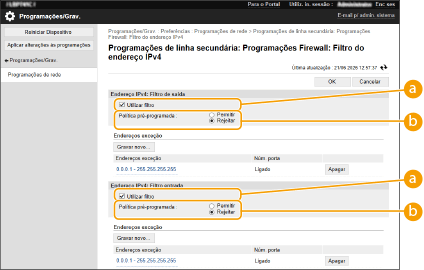
 [Utilizar filtro]
Marque a caixa de seleção para restringir a comunicação. Desmarque a caixa para desativar a restrição.
 [Política pré-programada]
Selecione a precondição para permitir ou rejeitar a comunicação de outros dispositivos com a máquina.
[Rejeitar] | Selecione para passar os pacotes de comunicação apenas quando eles são enviados ou recebidos a partir dos dispositivos cujos endereços IP são inseridos em [Endereços exceção]. As comunicações com outros dispositivos são proibidas. |
[Permitir] | Selecione para bloquear os pacotes de comunicação quando eles são enviados ou recebidos dos dispositivos cujos endereços IP são inseridos em [Endereços exceção]. As comunicações com outros dispositivos são permitidas. |
5
Clique em [Gravar novo...].
6
Especifique os endereços de exceção.
Insira o endereço IP (ou o intervalo de endereços IP) em [Endereço a gravar].

Se o endereço IP for digitado incorretamente, você poderá não conseguir acessar a máquina a partir da IU Remota. Nesse caso, defina <Utilizar filtro> para <Desligado> para <Filtro do endereço IPv4>/<Filtro de saída>/<Filtro de entrada> no painel de controle.
<Rede>
<Rede>

Formulário de entrada para os endereços IP
Descrição | Exemplo | |
Inserindo um único endereço | Delimite os números com pontos. | 192.168.0.10 |
Especificando um intervalo de endereços | Insira a hífen entre os endereços. | 192.168.0.10-192.168.0.20 |
Especificando um intervalo de endereços com um prefixo | Insira o endereço, seguido de uma barra e um número indicando o comprimento do prefixo. | 192.168.0.32/27 |
Quando a opção [Rejeitar] é selecionada para um filtro de saída
Os pacotes multicast de saída e de transmissão não podem ser filtrados.
7
Especifique o número da porta quando necessário.
A definição do endereço de exceção se aplica apenas à comunicação recebida do endereço IP especificado usando o número da porta designado. Insira o número da porta e clique em [Adicionar].Você pode registrar até 50 portas por cada endereço de exceção.
8
Clique em [OK].
Excluindo um endereço IP das exceções
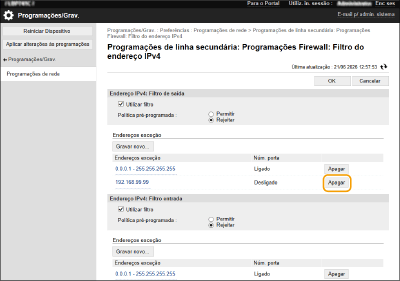
Clique em [Apagar] para o endereço de exceção a excluir.
|
Verificando solicitações de comunicação bloqueadas no registroAs 100 comunicações mais recentes bloqueadas pelo firewall podem ser verificadas em [Programações/Grav.] [Programações de rede] [Registo de bloqueio de endereços IP]. O histórico de comunicações bloqueadas pode ser exportado a partir da IU Remota no formato CSV. Exportando um Registro como um ArquivoSe a opção [Política pré-programada] estiver definida para [Rejeitar], o histórico de comunicações bloqueadas pelo firewall não será exibido em [Registo de bloqueio de endereços IP]. Usando o painel de controleVocê também pode ativar ou desativar a filtragem do endereço IP em <Definições> na tela <Início>. <Rede> Importação/exportação em loteEsta configuração pode ser importada/exportada com modelos que suportam a importação em lotes dessa configuração. Importando/exportando os dados de configurações Essa configuração pode ser incluída em [Informações Básicas de Configurações/Registro] quando exportar lotes. Importando/exportando todas as configurações |
Configurando o firewall de endereços MAC da linha secund.
1
Inicie a IU remota. Iniciando a IU Remota
2
Clique em [Programações/Grav.] na página do portal. Tela da UI Remota
3
Clique em [Filtro do endereço MAC] em [Progs de sublinha] em [Programações de rede].
Para restringir os dados enviados da máquina para um computador, selecione [Endereço MAC: filtro de saída]. Para restringir os dados recebidos de um computador, selecione [Endereço MAC: filtro de entrada].
4
Especifique as definições para a filtragem de pacotes.
Selecione a precondição (política padrão) para permitir ou rejeitar a comunicação de outros dispositivos com a máquina, em seguida especifique os endereços MAC para as exceções.
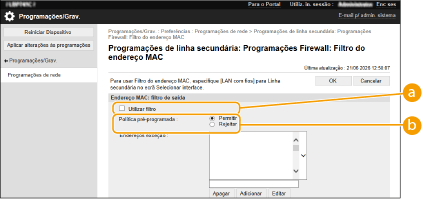 [Utilizar filtro]
Marque a caixa de seleção para restringir a comunicação. Desmarque a caixa para desativar a restrição.
[Política pré-programada]Selecione a precondição para permitir ou rejeitar que outros dispositivos se comuniquem com a máquina.
[Rejeitar] | Selecione para passar os pacotes de comunicação quando eles são enviados ou recebidos dos dispositivos cujos endereços MAC são inseridos em [Endereços exceção]. As comunicações com outros dispositivos são proibidas. |
[Permitir] | Selecione para bloquear os pacotes de comunicação quando eles são enviados ou recebidos dos dispositivos cujos endereços MAC são inseridos em [Endereços exceção]. As comunicações com outros dispositivos são permitidas. |
5
Especifique os endereços de exceção.
Insira o endereço MAC na caixa de texto [Endereços exceção] e clique em [Adicionar].
Não é necessário delimitar o endereço com hifens ou dois pontos.
Se o endereço MAC for digitado incorretamente, você poderá não conseguir acessar a máquina a partir da IU Remota. Nesse caso, defina <Utilizar filtro> para <Desligado> para <Filtro de saída>/<Filtro de entrada> em <Filtro do endereço MAC> no painel de controle.
Quando a opção [Rejeitar] é selecionada para um filtro de saída
Os pacotes multicast de saída e de transmissão não podem ser filtrados.
6
Clique em [OK].
Excluindo um endereço MAC das exceções
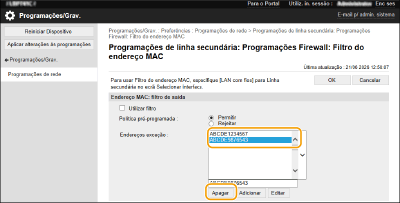
Selecione um endereço MAC e clique em [Apagar].