Cancelando a impressão
É possível cancelar a impressão antes que ela termine. Também é possível cancelar um trabalho de impressão no painel de controle da máquina. Verificando status e histórico de impressão

1
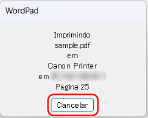
Quando a tela de impressão for exibida, clique em [Cancelar].

Quando o ícone da impressora não estiver sendo exibido
Abra a pasta da impressora e clique uma ou duas vezes no ícone da máquina.
2
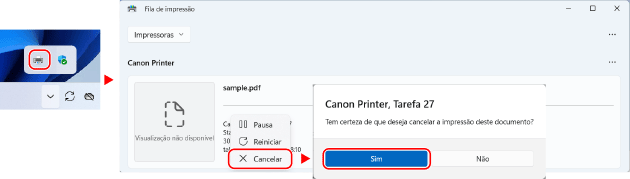
Se a tela do passo 1 não for exibida, clique duas vezes no ícone de impressora na área de notificação do Windows, selecione o documento a ser cancelado, e clique com o botão direito em  [Cancelar] [Sim].
Se o ícone de impressora não aparecer na área de notificação do Windows ou o documento a ser cancelado não estiver disponível, os dados de impressão serão enviados à máquina depois de serem processados pelo computador.
Neste caso, cancele a impressão usando o painel de controle da máquina ou a UI remota. Verificando status e histórico de impressão
Neste caso, cancele a impressão usando o painel de controle da máquina ou a UI remota. Verificando status e histórico de impressão
3
Clique em [Sim].
A impressão está cancelada.

1
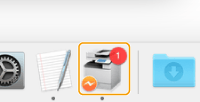
Clique no ícone da impressora exibido no Dock.
2
Selecione o documento a ser cancelado e clique em  .
.A impressão está cancelada.