
副回線のファイアウォールを設定する
本機を2系統のネットワークに接続して使用する場合、主回線と同様にIPアドレスやMACアドレスのファイアウォールを使用できます。
|
工場出荷時に登録されている通信可能な例外アドレスと例外ポート番号については、管理機能を参照ください。 |
副回線のIPアドレスフィルタ―を設定する
1
リモートUIを起動する リモートUIを起動する
2
ポータルページで[設定/登録]をクリックする リモートUIの画面について
3
[ネットワーク]  [副回線設定]の[ファイアウォール設定]にある[IPv4アドレスフィルター]をクリックする
指定するIPアドレスに応じたフィルターを選んでください。本機からパソコンへのデータ送信を制限するときは[IPv4アドレス : 送信フィルター]を、パソコンからのデータ受信を制限するときは[IPv4アドレス : 受信フィルター]を選びます。
4
フィルターを設定する
まず前提条件として「本機との通信を許可するのか、拒否するのか」のデフォルトポリシーを選択し、次に例外とする通信機器をIPアドレスで指定します。
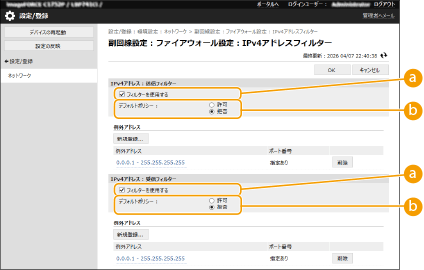
 [フィルターを使用する]
チェックマークを付けると通信制限が有効になります。通信制限をしないときはチェックマークを外してください。
 [デフォルトポリシー]
前提条件として本機との通信を許可するのか拒否するのかを選択します。
[拒否] | [例外アドレス]に入力したIPアドレスを持つ機器とだけ通信(送信/受信)し、それ以外のIPアドレスを持つ機器との通信は制限します。 |
[許可] | [例外アドレス]に入力したIPアドレスを持つ機器との通信(送信/受信)を制限します。それ以外のIPアドレスを持つ機器とは通信可能です。 |
5
[新規登録...]をクリックする
6
例外アドレスを設定する
[登録するアドレス]にIPアドレス(またはその範囲)を入力します。

IPアドレスを間違えて設定すると、リモートUIからアクセスできなくなることがあります。この場合は、操作パネルから<IPv4アドレスフィルター>にある<送信フィルター>/<受信フィルター>の<フィルターを使用>を<OFF>にしてください。
<ネットワーク>
<ネットワーク>

IPアドレスの入力形式
入力方法 | 入力例 | |
単一のアドレスを指定するとき | 「.」(ピリオド)で数字を区切ります。 | 192.168.0.10 |
アドレスを範囲で指定するとき | 「-」(ハイフン)でアドレスをつなぎます。 | 192.168.0.10-192.168.0.20 |
アドレスの範囲をプレフィックスで指定するとき | アドレス、「/」(スラッシュ)、プレフィックス長の順に入力します。 | 192.168.0.32/27 |
送信フィルターで[拒否]を選んだとき
マルチキャストおよびブロードキャストアドレスは制限対象外です。
7
必要に応じてポート番号を指定する
入力したIPアドレスからの受信で、さらに特定のポート番号を使う通信だけを例外アドレスとすることができます。ポート番号を入力したあと、[追加]をクリックしてください。例外アドレス1件につき、50件までポートを登録できます。
8
[OK]をクリックする
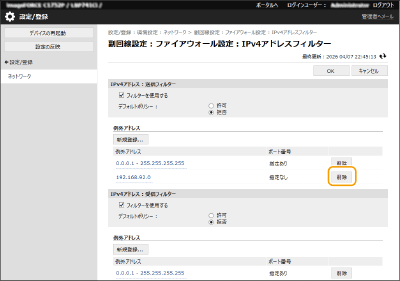
設定したIPアドレスを削除するとき
削除する例外アドレスの[削除]をクリックします。
|
遮断された通信の履歴を確認するにはファイアウォールによって遮断された通信履歴は、[設定/登録] [ネットワーク] [IPアドレスブロック履歴]から最新の100件を表示できます。遮断された通信の履歴は、CSV形式でエクスポートすることができます。ログをファイルに出力する[デフォルトポリシー]を[拒否]にしている場合、[IPアドレスブロック履歴]にはファイアウォールによって遮断された通信の履歴は表示されません。 操作パネルで設定するとき<ホーム>画面の<設定>からIPアドレスによる通信制限を有効/無効に切り替えることもできます。 <ネットワーク> 一括インポート/エクスポートについて本設定は、一括インポートに対応した本設定が利用できる機種にインポート/エクスポートできます。設定データをインポート/エクスポートする 一括エクスポート時、本設定は[設定/登録の基本情報]に含まれます。設定内容を一括してインポート/エクスポートする |
副回線のMACアドレスフィルターを設定する
1
リモートUIを起動する リモートUIを起動する
2
ポータルページで[設定/登録]をクリックする リモートUIの画面について
3
[ネットワーク] [副回線設定]の[ファイアウォール設定]にある[MACアドレスフィルター]をクリックする
[副回線設定]の[ファイアウォール設定]にある[MACアドレスフィルター]をクリックする本機からパソコンへのデータ送信を制限するときは[MACアドレス : 送信フィルター]を、パソコンからのデータ受信を制限するときは[MACアドレス : 受信フィルター]を選びます。
4
フィルターを設定する
まず前提条件として「本機との通信を許可するのか、拒否するのか」のデフォルトポリシーを選択し、次に例外とする通信機器をMACアドレスで指定します。
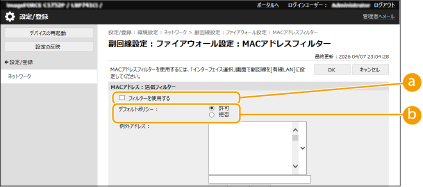 [フィルターを使用する]
チェックマークを付けると通信制限が有効になります。通信制限をしないときはチェックマークを外してください。
[デフォルトポリシー]前提条件として本機との通信を許可するのか拒否するのかを選択します。
[拒否] | [例外アドレス]に入力したMACアドレスを持つ機器とだけ通信(送信/受信)し、それ以外のMACアドレスを持つ機器との通信は制限します。 |
[許可] | [例外アドレス]に入力したMACアドレスを持つ機器との通信(送信/受信)を制限します。それ以外のMACアドレスを持つ機器とは通信可能です。 |
5
例外アドレスを設定する
[例外アドレス]にMACアドレスを入力し、[追加]をクリックします。
アドレスは「-」(ハイフン)や「:」(コロン)で区切らずに入力してください。
MACアドレスを間違えて設定すると、リモートUIからアクセスできなくなることがあります。この場合は、操作パネルから<MACアドレスフィルター>にある<送信フィルター>/<受信フィルター>の<フィルターを使用>を<OFF>にしてください。
送信フィルターで[拒否]を選んだとき
マルチキャストおよびブロードキャストアドレスは制限対象外です。
6
[OK]をクリックする
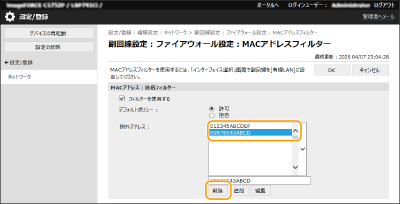
設定したMACアドレスを削除するとき
削除するMACアドレスを選び、[削除]をクリックします。
|
操作パネルで設定するとき<ホーム>画面の<設定>からMACアドレスによる通信制限を有効/無効に切り替えることもできます。 |