
給紙部に用紙がつまった
画面で紙づまり位置を確認し、次の手順に従って用紙を取り除いてください。
|
作業の前にご確認ください本機やオプション機器のカバーやカセットが閉じていることを確認してから、紙づまりの処理を始めてください。 |
給紙カセット1の紙づまり対処方法
1
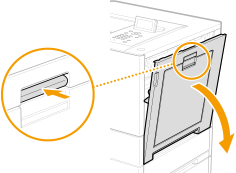
レバーを押して、本体右カバーを開ける
2
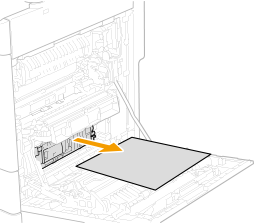
用紙がつまっている場合は、矢印の方向にゆっくり引き抜く
3
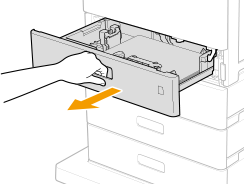
給紙カセット1を止まるまで引き出す
4
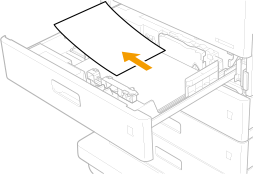
給紙カセット1に用紙がつまっている場合は、矢印の方向にゆっくり引き抜く
5
給紙カセット1をセットする
6
本体右カバーを閉める

メッセージが消えないとき
他にも用紙がつまっている可能性があります。別の位置も確認して、つまっている用紙を取り除いてください。それでもメッセージが消えないときは、本体右カバーが確実に閉まっているかを確認してください。
給紙カセット2、3、4の紙づまり対処方法(オプション)
 |
給紙カセット3、4も給紙カセット2と同じ手順で用紙を取り除いてください。 |
1
カセット右カバー内に用紙がつまっているか確認する
1 | カセット右カバーを開く 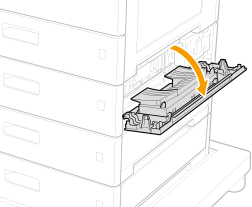 |
2 | 用紙がつまっている場合は、矢印の方向にゆっくり引き抜く 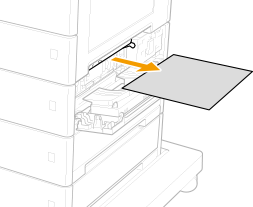 |
2
給紙カセット内に用紙がつまっているか確認する
1 | 給紙カセットを手前に引き出す 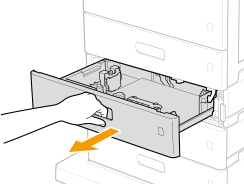 |
2 | 用紙がつまっている場合は、矢印の方向にゆっくり引き抜く 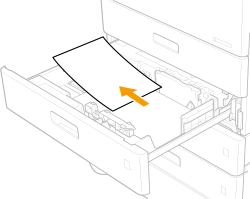 |
3
給紙カセットをセットする
4
カセット右カバーを閉める

メッセージが消えないとき
他にも用紙がつまっている可能性があります。別の位置も確認して、つまっている用紙を取り除いてください。それでもメッセージが消えないときは、カセット右カバーが確実に閉まっているかを確認してください。