
การเปลี่ยนบริการเข้าสู่ระบบ
แอปพลิเคชันที่ใช้ในการรับรองความถูกต้องของผู้ใช้เรียกว่า “บริการเข้าสู่ระบบ” เครื่องจะตั้งค่าให้ใช้ “การรับรองความถูกต้องผู้ใช้ (การจัดการการรับรองความถูกต้องส่วนบุคคล)” สำหรับบริการเข้าสู่ระบบตามค่าเริ่มต้น หากต้องการใช้บริการเข้าสู่ระบบอื่นนอกเหนือจากการรับรองความถูกต้องของผู้ใช้ ให้เปลี่ยนบริการเข้าสู่ระบบใน SMS
การเปลี่ยนบริการเข้าสู่ระบบ
1
เข้าสู่ระบบ UI ระยะไกล การเริ่มต้น UI ระยะไกล
2
คลิก [Service Management Service] ในหน้าพอร์ทัล
3
คลิก [Start] สำหรับ [SMS Installer Service (Password Authentication)] ใน [System Application Management] ตามต้องการ
สถานะจะเปลี่ยนเป็น [Started]
4
คลิก [Enhanced System Application Management]  [Switch] สำหรับบริการเข้าสู่ระบบที่จะใช้
[Switch] สำหรับบริการเข้าสู่ระบบที่จะใช้สถานะจะเปลี่ยนเป็น [Start after Restart]
5
เริ่มต้นเครื่องอีกครั้ง การเริ่มต้นเครื่องอีกครั้ง
เครื่องจะรีสตาร์ทและจะแสดงผลตามการตั้งค่าที่เปลี่ยนแปลง
|
เมื่อมีการเริ่มใช้บริการเข้าสู่ระบบอื่นนอกเหนือจากการรับรองความถูกต้องของผู้ใช้เมื่อป้อน URL สำหรับ SMS (https://<ที่อยู่ IP ของเครื่องหรือชื่อโฮสต์>:8443/sms/) ลงในเบราว์เซอร์โดยตรง หน้าจอเข้าสู่ระบบ SMS จะปรากฏขึ้น เพื่อวัตถุประสงค์ด้านความปลอดภัยจะกำหนดค่าเครื่องนี้ไว้ไม่อนุญาตให้เข้าสู่ระบบด้วยรหัสผ่านเริ่มต้นที่กำหนดไว้สำหรับ SMS ให้เริ่มการทำงานของ UI ระยะไกล เลือก [Settings/Registration] [Security Settings] [Authentication/Password Settings] [Edit...] สำหรับ [Password Settings] เลือก [Allow Use of Default Password for Remote Access] ชั่วคราวหลังจากเข้าสู่ระบบ SMS ด้วยรหัสผ่านเริ่มต้นแล้ว ให้คืนค่าระดับความปลอดภัยโดยการเปลี่ยนรหัสผ่านเริ่มต้น จากนั้นยกเลิกการเลือก [Allow Use of Default Password for Remote Access] “MeapSmsLogin” ตั้งเป็นรหัสผ่านเข้าสู่ระบบเฉพาะสำหรับ SMS หากคุณเข้าสู่ระบบด้วย “MeapSmsLogin” หน้าจอสำหรับเปลี่ยนรหัสผ่านจะปรากฏขึ้น เพื่อวัตถุประสงค์ด้านความปลอดภัย โปรดทำตามคำแนะนำบนหน้าจอวิธีเปลี่ยนรหัสผ่าน สามารถเปลี่ยนรหัสผ่าน SMS ได้ด้วย [Change Password] ใน [System Management] ตรวจสอบให้แน่ใจว่าคุณไม่ลืมรหัสผ่าน มิฉะนั้น คุณจะไม่สามารถเข้าถึง SMS ได้ แต่ในกรณีนี้ โปรดติดต่อตัวแทนจำหน่ายหรือตัวแทนบริการของคุณ กลับไปยังการรับรองความถูกต้องของผู้ใช้เลือก [Enhanced System Application Management] [User Authentication] คลิก [Switch] แล้วรีสตาร์ทเครื่อง หากคุณจะไม่ใช้ SMS Installer Service (การรับรองความถูกต้องของรหัสผ่าน) หลังจากรีสตาร์ทเครื่องแล้ว ให้เลือก [System Application Management] [SMS Installer Service (Password Authentication)] แล้วคลิก [Stop] |
การตั้งค่าเมื่อใช้บริการเข้าสู่ระบบอื่นนอกเหนือจากการรับรองความถูกต้องของผู้ใช้
เมื่อใช้การจัดการ ID แผนกด้วยบริการเข้าสู่ระบบอื่นนอกเหนือจากการรับรองความถูกต้องของผู้ใช้ ให้ตรวจสอบให้แน่ใจว่าผู้ดูแลระบบ (ผู้จัดการระบบ) เป็นผู้จัดการ ID และ PIN ของแผนก เพื่อเพิ่มความปลอดภัย ให้ตรวจสอบให้แน่ใจว่าได้เข้าสู่ระบบด้วย ID ผู้จัดการระบบ ทันทีหลังจากเริ่มใช้บริการเข้าสู่ระบบอื่นนอกเหนือจากการรับรองความถูกต้องของผู้ใช้ และเปลี่ยน ID และ PIN ของผู้จัดการระบบ
ผู้ใช้รายใดจะเป็นผู้ดูแลระบบหรือผู้ใช้ทั่วไปนั้น จะขึ้นอยู่กับการตั้งค่าการจัดการ ID แผนกและการตั้งค่าผู้จัดการระบบตามที่ระบุในตารางด้านล่าง
ผู้ใช้รายใดจะเป็นผู้ดูแลระบบหรือผู้ใช้ทั่วไปนั้น จะขึ้นอยู่กับการตั้งค่าการจัดการ ID แผนกและการตั้งค่าผู้จัดการระบบตามที่ระบุในตารางด้านล่าง
การจัดการ ID แผนก | การตั้งค่าผู้จัดการระบบ | ผู้ดูแลระบบ | ผู้ใช้ทั่วไป |
เปิด | ตั้งค่า | ผู้จัดการระบบ | ผู้ใช้ที่รับรองความถูกต้องด้วย ID และ PIN ของแผนกที่ไม่ใช่ของผู้จัดการระบบ |
ไม่ได้ตั้งค่า | ผู้ใช้ที่รับรองความถูกต้องด้วย ID และ PIN ของแผนก | ไม่มี | |
ปิด | ตั้งค่า | ผู้จัดการระบบ | ผู้ใช้อื่นนอกเหนือจากผู้จัดการระบบ |
ไม่ได้ตั้งค่า | ผู้ใช้ทั้งหมด | ไม่มี |
การเปลี่ยน ID และ PIN ผู้จัดการระบบ
1 | เลือก <ตั้งค่า> บนหน้าจอ <Home> หน้าจอ<Home> |
2 | ป้อน ID และ PIN ใน <ID ผู้จัดการระบบ> และ <PIN ผู้จัดการระบบ> แล้วกด  ทันทีหลังจากเริ่มใช้งานบริการเข้าสู่ระบบแล้ว ทั้ง ID และ PIN ผู้จัดการระบบจะถูกตั้งค่าเป็น “7654321” คุณไม่สามารถลงทะเบียน ID แผนกหรือ PIN ที่มีเฉพาะเลขศูนย์ เช่น “00” หรือ “0000000” ได้ แม้ว่าคุณจะป้อนตัวเลขน้อยกว่าเจ็ดหลัก ระบบจะเพิ่มเลขศูนย์นำหน้าตัวเลข และตั้งค่าเป็นตัวเลขเจ็ดหลัก อย่างไรก็ตาม คุณสามารถละเว้นเลขศูนย์นำหน้าตัวเลขได้เมื่อเข้าสู่ระบบ ตัวอย่างเช่น แม้ว่าคุณจะป้อน <2>, <02> หรือ <002> แต่ PIN จะถูกตั้งค่าเป็น <0000002> แต่คุณสามารถเข้าสู่ระบบได้โดยการป้อน <2>, <02> หรือ <002> |
3 | เลือก <การตั้งค่าการจัดการ> <การจัดการผู้ใช้> <การตั้งค่าข้อมูลผู้จัดการระบบ> <ID และ PIN ผู้จัดการระบบ> |
4 | ป้อนข้อมูลที่จำเป็น แล้วกด  ป้อน PIN เดียวกันอีกครั้งเพื่อยืนยัน แล้วกด |
การเปิดใช้งานการจัดการ ID แผนก
หากต้องการเปิดใช้งานการจัดการ ID แผนก คุณจำเป็นต้องลงทะเบียน ID และ PIN ของแผนก
1 | เริ่มการทำงานของ UI ระยะไกล การเริ่มต้น UI ระยะไกล |
2 | เลือก [Settings/Registration] [User Management] [Department ID Management] คลิก [Edit...] |
3 | เลือก [Enable Department ID Management] และคลิก [OK] หากคุณต้องการจัดการเฉพาะ ID และ PIN ผู้จัดการระบบโดยไม่ปรับใช้กับการจัดการ ID แผนก ให้ยกเลิกการเลือก [Enable Department ID Management]  หากคุณต้องการให้บริการเข้าสู่ระบบกลับเป็นการรับรองความถูกต้องของผู้ใช้ และใช้ ID แผนก โปรดทำตามขั้นตอนด้านล่างเพื่อเปิดใช้งานการจัดการ ID แผนก 1 ยกเลิกการเลือก [Enable Department ID Management] สำหรับบริการเข้าสู่ระบบอื่นนอกเหนือจากการรับรองความถูกต้องของผู้ใช้ 2 เริ่มการทำงานของการรับรองความถูกต้องของผู้ใช้ 3 กำหนด ID แผนกให้กับผู้ใช้ 4 เลือก [Enable Department ID Management] สำหรับการรับรองความถูกต้องของผู้ใช้ |
4 | คลิก [Register New Department] |
5 | ป้อน ID และ PIN ใน [Department ID] และ [PIN] แล้วคลิก [OK] ป้อน PIN เดียวกันอีกครั้งใน [Confirm] เพื่อยืนยัน คุณไม่สามารถลงทะเบียน ID แผนกหรือ PIN ที่มีเฉพาะเลขศูนย์ เช่น “00” หรือ “0000000” ได้ แม้ว่าคุณจะป้อนตัวเลขน้อยกว่าเจ็ดหลัก ระบบจะเพิ่มเลขศูนย์นำหน้าตัวเลข และตั้งค่าเป็นตัวเลขเจ็ดหลัก อย่างไรก็ตาม คุณสามารถละเว้นเลขศูนย์นำหน้าตัวเลขได้เมื่อเข้าสู่ระบบ ตัวอย่างเช่น แม้ว่าคุณจะป้อน <2>, <02> หรือ <002> แต่ PIN จะถูกตั้งค่าเป็น <0000002> แต่คุณสามารถเข้าสู่ระบบได้โดยการป้อน <2>, <02> หรือ <002> หากคุณไม่ได้ตั้งค่า PIN คุณสามารถใช้เครื่องโดยป้อนเฉพาะ ID แผนก |
การใช้งานเข้าสู่ระบบเมื่อเปิดใช้การจัดการ ID แผนก
เมื่อเปิดใช้งานการจัดการ ID แผนก คุณจะต้องเข้าสู่ระบบเพื่อใช้งานเครื่อง
การเข้าสู่ระบบจากแผงควบคุม
ป้อน ID และ PIN ใน <ID แผนก> และ <PIN> กด
กด 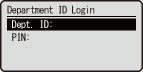
 |
เมื่อไม่ได้ใช้การจัดการ ID แผนกเมื่อตั้งค่าเฉพาะ ID และ PIN ผู้จัดการระบบโดยไม่มีการจัดการ ID แผนก คุณจะต้องเข้าสู่ระบบเครื่องก็ต่อเมื่อคุณต้องการกำหนดการตั้งค่าที่ต้องใช้สิทธิ์ของผู้ดูแลระบบเท่านั้น ป้อน ID และ PIN ใน <ID ผู้จัดการระบบ> และ <PIN ผู้จัดการระบบ> แล้วกด |
การเข้าสู่ระบบจาก UI ระยะไกล
วิธีการเข้าสู่ระบบอาจแตกต่างจากวิธีการดังกล่าวสำหรับการจัดการ ID แผนก ทั้งขึ้นอยู่กับบริการเข้าสู่ระบบที่คุณใช้ สำหรับรายละเอียด โปรดดูคู่มือการใช้งานของบริการเข้าสู่ระบบ
การนำข้อจำกัดด้านฟังก์ชันและการจัดการผู้ใช้มาใช้
กำหนดการตั้งค่าตามความจำเป็น
การตรวจสอบยอดรวมหน้า
เริ่มการทำงานของ UI ระยะไกล เลือก [Settings/Registration] [User Management] [Department ID Management] ตรวจสอบข้อมูลตัวนับ
เลือก [Settings/Registration] [User Management] [Department ID Management] ตรวจสอบข้อมูลตัวนับการตั้งค่าจำนวนหน้าสูงสุดสำหรับการพิมพ์
เริ่มการทำงานของ UI ระยะไกล เลือก [Settings/Registration] [User Management] [Department ID Management] เลือก ID แผนก แล้วเลือก [Total Prints] สำหรับ [Page Limit] ป้อนจำนวนหน้าทั้งหมด คลิก [OK]
เลือก [Settings/Registration] [User Management] [Department ID Management] เลือก ID แผนก แล้วเลือก [Total Prints] สำหรับ [Page Limit] ป้อนจำนวนหน้าทั้งหมด คลิก [OK]การลบ ID แผนก
เริ่มการทำงานของ UI ระยะไกล เลือก [Settings/Registration] [User Management] [Department ID Management] คลิก [Delete] สำหรับ ID แผนกที่จะลบ
เลือก [Settings/Registration] [User Management] [Department ID Management] คลิก [Delete] สำหรับ ID แผนกที่จะลบการบล็อกงานพิมพ์เมื่อไม่รู้จัก ID แผนก
เริ่มการทำงานของ UI ระยะไกล เลือก[Settings/Registration] [User Management] [Department ID Management] [Edit] ยกเลิกการเลือก [Allow Printer Jobs with Unknown IDs] คลิก [OK]
เลือก[Settings/Registration] [User Management] [Department ID Management] [Edit] ยกเลิกการเลือก [Allow Printer Jobs with Unknown IDs] คลิก [OK]การบล็อกงานพิมพ์ขาวดำเมื่อเปิดใช้งานการจัดการ ID แผนก
เริ่มการทำงานของ UI ระยะไกล เลือก[Settings/Registration] [User Management] [Department ID Management] [Edit] ยกเลิกการเลือก [Allow Black & White Printer Jobs] คลิก [OK]
เลือก[Settings/Registration] [User Management] [Department ID Management] [Edit] ยกเลิกการเลือก [Allow Black & White Printer Jobs] คลิก [OK]