
การใช้งาน Windows ขั้นพื้นฐาน
|
การทำงานอาจแตกต่างไป ขึ้นอยู่กับคอมพิวเตอร์ที่คุณใช้ |
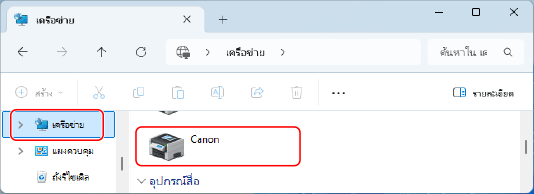
การแสดงเครื่องพิมพ์ที่ใช้ร่วมกันในเซิร์ฟเวอร์เครื่องพิมพ์
1
คลิกขวา [ ]
]  เลือก [File Explorer]
] เลือก [File Explorer]2
เลือกเซิร์ฟเวอร์การพิมพ์จาก [เครือข่าย]
หากต้องการดูคอมพิวเตอร์ในเครือข่าย คุณอาจจำเป็นต้องเปิดใช้งานการค้นพบเครือข่ายหรือค้นหาคอมพิวเตอร์บนเครือข่าย
เครื่องพิมพ์ที่ใช้ร่วมกันจะปรากฏขึ้น
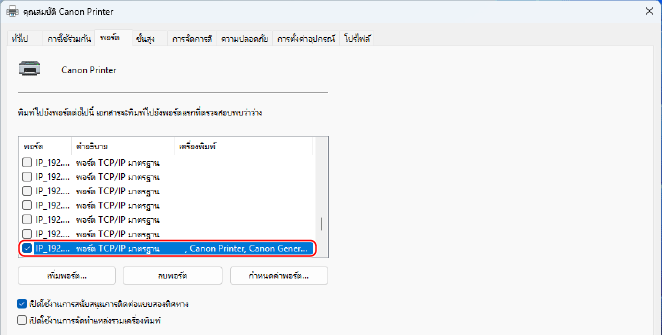
การตรวจสอบพอร์ตเครื่องพิมพ์ LPR/RAW
1
คลิก [] (เริ่ม) [ ] (การตั้งค่า) [Bluetooth และอุปกรณ์] [เครื่องพิมพ์และสแกนเนอร์]
] (เริ่ม) [] (การตั้งค่า) [Bluetooth และอุปกรณ์] [เครื่องพิมพ์และสแกนเนอร์]หน้าจอ [เครื่องพิมพ์และสแกนเนอร์] จะแสดงขึ้นมา
2
คลิกไดรเวอร์เครื่องพิมพ์ของเครื่อง [คุณสมบัติเครื่องพิมพ์]
[คุณสมบัติเครื่องพิมพ์]3
ที่แท็บ [พอร์ต] ให้ดูพอร์ตที่กำลังใช้งานอยู่
การลงทะเบียนแอปพลิเคชันบน Microsoft Entra ID
1
การเข้าสู่ระบบ Microsoft Entra admin center
2
คลิกแอปพลิเคชันบนเมนูนำทาง
3
คลิกตำแหน่งที่คุณสามารถลงทะเบียนแอปพลิเคชันในเมนูการนำทางได้
4
คลิกตำแหน่งที่คุณสามารถเริ่มการลงทะเบียนแอปพลิเคชันใหม่ได้
5
ป้อนชื่อแอปพลิเคชัน
คุณสามารถป้อนชื่อใดๆ ที่คุณต้องการ (ตัวอย่าง: เข้าสู่ระบบ “ชื่อเครื่องพิมพ์” ของ Canon)
6
เลือกประเภทของบัญชี
7
คลิกตำแหน่งที่คุณสามารถสิ้นสุดการลงทะเบียนได้
มีการออก ID ไคลเอนต์สำหรับแอปพลิเคชัน
คัดลอก ID ไคลเอนต์บนตัวแก้ไขข้อความเพื่อทำการจัดเก็บ
8
ออกข้อมูลลับหรือลงทะเบียนใบรับรอง
 การออกข้อมูลลับ
1 | คลิกตำแหน่งที่คุณสามารถจัดการใบรับรองและข้อมูลลับในเมนูการนำทางได้ |
2 | คลิกตำแหน่งที่คุณสามารถจัดการข้อมูลลับไคลเอนต์ใหม่ได้ |
3 | ในกล่องโต้ตอบสำหรับเพิ่มข้อมูลลับไคลเอนต์ ให้ป้อนคำอธิบายและระยะเวลาที่ถูกต้องของข้อมูลลับไคลเอนต์ใหม่ และคลิกตำแหน่งที่คุณสามารถทำการเพิ่มข้อมูลลับไคลเอนต์ใหม่ให้เสร็จสมบูรณ์ได้ |
มีการออก ID ไคลเอนต์และค่าข้อมูลลับ คัดลอกค่าข้อมูลลับบนตัวแก้ไขข้อความเพื่อทำการจัดเก็บ ไม่ได้ใช้ ID ข้อมูลลับ | |
 ค่าข้อมูลลับไคลเอนต์จะไม่แสดงอีกครั้ง หากคุณไม่ได้เก็บค่าข้อมูลลับไคลเอนต์ ให้ออกข้อมูลลับไคลเอนต์ใหม่ |
การลงทะเบียนใบรับรอง
หากคุณต้องการลงทะเบียนใบรับรอง จำเป็นต้องส่งออกใบรับรองของเครื่องล่วงหน้า การระบุโดเมนของ Microsoft Entra ID
1 | คลิกตำแหน่งที่คุณสามารถจัดการใบรับรองและข้อมูลลับในเมนูการนำทางได้ |
2 | คลิกตำแหน่งที่คุณสามารถอัปโหลดใบรับรองได้ |
3 | เลือกไฟล์ใบรับรองและคลิกตำแหน่งที่คุณสามารถเริ่มต้นในการเพิ่มใบรับรองได้ |
หลังจากการอัปโหลดเสร็จสิ้น ให้คัดลอกค่าลายนิ้วมือไปยังตัวแก้ไขข้อความเพื่อทำการจัดเก็บ |
9
บนเมนูการนำทาง คลิกตำแหน่งที่คุณสามารถเพิ่มการอนุญาตสำหรับแอปพลิเคชันที่ลงทะเบียนเพื่อเข้าถึง API ได้
10
คลิกตำแหน่งที่คุณสามารถเพิ่มการอนุญาตได้
11
เลือก Microsoft Graph จากชื่อ API ที่ระบุไว้ซึ่งคุณสามารถขอการอนุญาตการเข้าถึงได้
12
เลือกการอนุญาตที่ได้รับมอบหมายจากประเภทการอนุญาตการเข้าถึงและกำหนดการอนุญาตการเข้าถึงต่อไปนี้
User.Read.All
Group.Read.All
GroupMember.Read.All
13
เลือกการอนุญาตแอปพลิเคชันจากประเภทการอนุญาตการเข้าถึงและกำหนดการอนุญาตการเข้าถึงต่อไปนี้
User.Read.All
Group.Read.All
GroupMember.Read.All
|
มีการใช้การอนุญาตการเข้าถึงเมื่อคุณไม่สามารถเข้าสู่ระบบเครื่องได้ เนื่องจากข้อผิดพลาดของการตรวจสอบรหัสความปลอดภัยแบบหลายชั้น การอนุญาตการเข้าถึงอาจไม่จำเป็น ทั้งนี้ขึ้นอยู่กับฟังก์ชันหรือสภาพแวดล้อมที่ใช้ |
14
คลิกตำแหน่งที่คุณสามารถให้ความยินยอมจากผู้ดูแลระบบได้ และเลือกใช่
ความยินยอมของผู้ดูแลระบบถูกกำหนดให้อนุญาตการเข้าถึงที่เลือกไว้ภายใต้การอนุญาตที่ได้รับมอบหมายหรือการอนุญาตแอปพลิเคชัน