การกำหนดค่าไฟร์วอลล์ของสายย่อย
เมื่อเครื่องเชื่อมต่อกับการกำหนดค่าเครือข่ายแบบคู่ จะสามารถใช้งานไฟร์วอลล์แบบใช้ที่อยู่ IP และแบบใช้ที่อยู่ MAC บนสายย่อยในลักษณะเดียวกับสายหลักได้
|
สำหรับข้อมูลเกี่ยวกับที่อยู่ที่เป็นข้อยกเว้นและหมายเลขพอร์ตที่เป็นข้อยกเว้นซึ่งสามารถใช้สำหรับการสื่อสารและลงทะเบียนตามค่าเริ่มต้น โปรดดูที่ ฟังก์ชันการจัดการ |
การระบุที่อยู่ IP ในการตั้งค่าไฟร์วอลล์ของสายย่อย
1
เริ่มการทำงานของ UI ระยะไกล การเริ่มต้น UI ระยะไกล
2
คลิก [Settings/Registration] บนหน้าพอร์ทัล หน้าจอ UI ระยะไกล
3
คลิก [Network Settings]  [IPv4 Address Filter] ใต้ [Firewall Settings] ใน [Sub Line Settings]
[IPv4 Address Filter] ใต้ [Firewall Settings] ใน [Sub Line Settings]เลือกตัวกรองที่ตรงกับที่อยู่ IP เป้าหมาย ในการจำกัดข้อมูลที่ส่งจากเครื่องไปยังคอมพิวเตอร์ ให้เลือก [IPv4 Address: Outbound Filter] ในการจำกัดข้อมูลที่รับจากคอมพิวเตอร์ ให้เลือก [IPv4 Address: Inbound Filter]
4
ระบุการตั้งค่าสำหรับการกรองแพ็คเกจ
เลือกนโยบายที่เป็นค่าเริ่มต้นเพื่ออนุญาตหรือปฏิเสธการสื่อสารของอุปกรณ์อื่นๆ กับเครื่อง แล้วระบุที่อยู่ IP ที่เป็นข้อยกเว้น
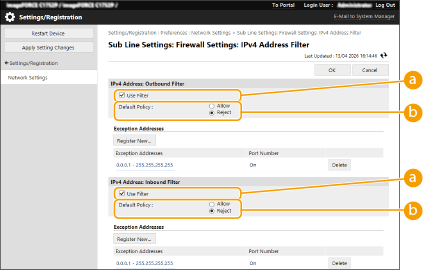
 [Use Filter]
เลือกช่องทำเครื่องหมายเพื่อจำกัดการสื่อสาร ล้างช่องทำเครื่องหมายเพื่อปิดใช้งานการจำกัด
 [Default Policy]
เลือกเงื่อนไขเบื้องต้นเพื่ออนุญาตหรือปฏิเสธการสื่อสารของอุปกรณ์อื่นกับเครื่อง
[Reject] | เลือกเพื่อผ่านแพคเก็ตการสื่อสาร เฉพาะเมื่อส่งไปยังหรือรับจากอุปกรณ์ที่มีที่อยู่ IP ป้อนไว้ใน [Exception Addresses] ห้ามไม่ให้มีการสื่อสารกับอุปกรณ์อื่นๆ |
[Allow] | เลือกเพื่อบล็อกแพคเก็ตการสื่อสาร เมื่อส่งไปยังหรือรับจากอุปกรณ์ที่มีที่อยู่ IP ป้อนไว้ใน [Exception Addresses] อนุญาตให้สื่อสารกับอุปกรณ์อื่นๆ ได้ |
5
คลิก [Register New...]
6
ระบุที่อยู่ที่เป็นข้อยกเว้น
ป้อนที่อยู่ IP (หรือช่วงของที่อยู่ IP) ใน [Address to Register]

หากระบุที่อยู่ IP ไม่ถูกต้อง คุณอาจไม่สามารถเข้าถึงเครื่องจาก UI ระยะไกลได้ ในกรณีนี้ ให้ตั้งค่า <ใช้ตัวกรอง> เป็น <ปิด> สำหรับ <ตัวกรองที่อยู่ IPv4>/<ตัวกรองขาออก>/<ตัวกรองขาเข้า> จากแผงควบคุม<
<เครือข่าย>
>
<เครือข่าย>
>

รูปแบบการป้อนที่อยู่ IP
คำอธิบาย | ตัวอย่าง | |
การป้อนที่อยู่รายการเดียว | คั่นตัวเลขด้วยจุด | 192.168.0.10 |
การระบุช่วงที่อยู่ | แทรกเครื่องหมายยัติภังค์ ("-") ระหว่างที่อยู่ | 192.168.0.10-192.168.0.20 |
การระบุช่วงที่อยู่ด้วยส่วนนำหน้า | ป้อนที่อยู่ ตามด้วยเครื่องหมายทับ ("/") และตัวเลขที่ระบุความยาวของส่วนนำหน้า | 192.168.0.32/27 |
เมื่อเลือก [Reject] สำหรับตัวกรองขาออก
ไม่สามารถกรองแพคเก็ตแบบหลายผู้รับและแบบกระจายข้อมูลขาออกได้
7
ระบุหมายเลขพอร์ตตามที่ต้องการ
การตั้งค่าที่อยู่ข้อยกเว้นใช้เฉพาะกับการสื่อสารที่ได้รับจากที่อยู่ IP ที่ระบุโดยใช้หมายเลขพอร์ตที่กำหนดเท่านั้น ป้อนหมายเลขพอร์ตและคลิก [Add] คุณสามารถลงทะเบียนได้สูงสุด 50 พอร์ตต่อหนึ่งที่อยู่
8
คลิก [OK]
การลบที่อยู่ IP ออกจากข้อยกเว้น
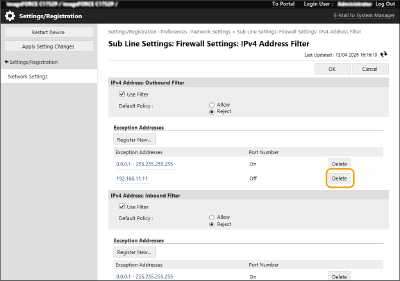
คลิก [Delete] สำหรับที่อยู่ที่เป็นข้อยกเว้นที่จะลบออก
|
การตรวจสอบคำขอการสื่อสารที่ถูกบล็อกในบันทึกข้อมูลคุณสามารถตรวจสอบการสื่อสารล่าสุด 100 รายการที่ไฟร์วอลล์บล็อกไว้ได้ใน [Settings/Registration] [Network Settings] [IP Address Block Log] ประวัติของการสื่อสารที่ถูกบล็อกสามารถส่งออกจาก UI ระยะไกลในรูปแบบ CSV ได้ การส่งออกบันทึกข้อมูลในรูปแบบไฟล์หากตั้งค่า [Default Policy] เป็น [Reject] ประวัติของการสื่อสารที่ถูกบล็อกโดยไฟร์วอลล์จะไม่ปรากฏใน [IP Address Block Log] การใช้แผงควบคุมการนำเข้า/การส่งออกเป็นชุดคุณสามารถนำเข้า/ส่งออกการตั้งค่านี้กับรุ่นที่รองรับการนำเข้าการตั้งค่านี้แบบเป็นชุด การนำเข้า/ส่งออกข้อมูลการตั้งค่า การตั้งค่านี้รวมอยู่ใน [Settings/Registration Basic Information] เมื่อทำการส่งออกเป็นชุด การนำเข้า/ส่งออกการตั้งค่าทั้งหมด |
การกำหนดค่าไฟร์วอลล์ในที่อยู่ MAC ของสายย่อย
1
เริ่มการทำงานของ UI ระยะไกล การเริ่มต้น UI ระยะไกล
2
คลิก [Settings/Registration] บนหน้าพอร์ทัล หน้าจอ UI ระยะไกล
3
คลิก [MAC Address Filter] ใน [Sub Line Settings] ใน [Network Settings]
ในการจำกัดข้อมูลที่ส่งจากเครื่องไปยังคอมพิวเตอร์ ให้เลือก [MAC Address: Outbound Filter] ในการจำกัดข้อมูลที่รับจากคอมพิวเตอร์ ให้เลือก [MAC Address: Inbound Filter]
4
ระบุการตั้งค่าสำหรับการกรองแพ็คเกจ
เลือกเงื่อนไขเบื้องต้น (นโยบายที่เป็นค่าเริ่มต้น) เพื่ออนุญาตหรือปฏิเสธการสื่อสารของอุปกรณ์อื่นๆ กับเครื่อง แล้วระบุที่อยู่ MAC ที่เป็นข้อยกเว้น
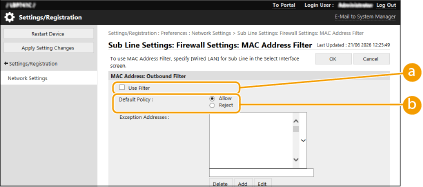 [Use Filter]
เลือกช่องทำเครื่องหมายเพื่อจำกัดการสื่อสาร ล้างช่องทำเครื่องหมายเพื่อปิดใช้งานการจำกัด
[Default Policy]เลือกเงื่อนไขเบื้องต้นเพื่ออนุญาตหรือปฏิเสธอุปกรณ์อื่น ๆ ในการสื่อสารกับเครื่อง
[Reject] | เลือกเพื่อผ่านแพคเก็ตการสื่อสาร เฉพาะเมื่อส่งไปยังหรือรับจากอุปกรณ์ที่มีที่อยู่ MAC ป้อนไว้ใน [Exception Addresses] ห้ามไม่ให้มีการสื่อสารกับอุปกรณ์อื่นๆ |
[Allow] | เลือกเพื่อบล็อกแพคเก็ตการสื่อสาร เมื่อส่งไปยังหรือรับจากอุปกรณ์ที่มีที่อยู่ MAC ป้อนไว้ใน [Exception Addresses] อนุญาตให้สื่อสารกับอุปกรณ์อื่นๆ ได้ |
5
ระบุที่อยู่ที่เป็นข้อยกเว้น
ป้อนที่อยู่ MAC ในกล่องข้อความ [Exception Addresses] และคลิก [Add]
คุณไม่จำเป็นต้องคั่นที่อยู่ด้วยเครื่องหมายยัติภังค์หรือทวิภาค
หากระบุที่อยู่ MAC ไม่ถูกต้อง คุณอาจไม่สามารถเข้าถึงเครื่องจาก UI ระยะไกลได้ ในกรณีนี้ ให้ตั้งค่า <ใช้ตัวกรอง> เป็น <ปิด> สำหรับ <ตัวกรองขาออก>/<ตัวกรองขาเข้า> ใน <ตัวกรองที่อยู่ MAC> จากแผงควบคุม
เมื่อเลือก [Reject] สำหรับตัวกรองขาออก
ไม่สามารถกรองแพคเก็ตแบบหลายผู้รับและแบบกระจายข้อมูลขาออกได้
6
คลิก [OK]
การลบที่อยู่ MAC ออกจากข้อยกเว้น
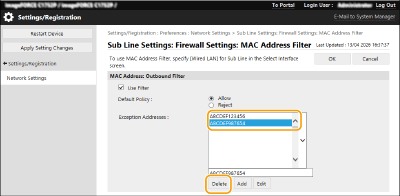
เลือกที่อยู่ MAC และคลิก [Delete]