
Thay Đổi Dịch Vụ Đăng Nhập
Ứng dụng thực hiện quy trình xác thực người dùng được gọi là "Dịch Vụ Đăng Nhập". Theo mặc định, máy được thiết lập để sử dụng "Xác Thực Người Dùng (quản lý xác thực cá nhân)" làm dịch vụ đăng nhập. Để sử dụng dịch vụ đăng nhập khác ngoài Xác Thực Người Dùng, hãy thay đổi dịch vụ đăng nhập trong SMS.
Thay Đổi Dịch Vụ Đăng Nhập
1
Đăng nhập vào UI Từ Xa. Khởi động Remote UI
2
Nhấp vào [Service Management Service] trên trang cổng thông tin.
3
Nhấp vào [Start] trong [SMS Installer Service (Password Authentication)] tại [System Application Management], nếu cần.
Trạng thái sẽ chuyển thành [Started].
4
Nhấp vào [Enhanced System Application Management]  [Switch] đối với dịch vụ đăng nhập muốn sử dụng.
[Switch] đối với dịch vụ đăng nhập muốn sử dụng.Trạng thái sẽ chuyển thành [Start after Restart].
5
Khởi động lại máy. Khởi động lại máy
Máy sẽ khởi động lại và các cài đặt đã thay đổi sẽ được áp dụng.
|
Khi khởi động dịch vụ đăng nhập khác ngoài Xác Thực Người DùngKhi nhập trực tiếp URL của SMS (https://<địa chỉ IP hoặc tên máy chủ của máy>:8443/sms/) vào trình duyệt, màn hình đăng nhập SMS sẽ được hiển thị. Vì lý do bảo mật, máy được cấu hình để không cho phép đăng nhập bằng mật khẩu mặc định dành riêng cho SMS. Khởi động UI Từ Xa rồi chọn [Settings/Registration] [Security Settings] [Authentication/Password Settings] [Edit...] trong [Password Settings] sau đó tạm thời chọn [Allow Use of Default Password for Remote Access].Sau khi đăng nhập vào SMS bằng mật khẩu mặc định, hãy khôi phục mức bảo mật bằng cách thay đổi mật khẩu mặc định, sau đó bỏ chọn [Allow Use of Default Password for Remote Access]. "MeapSmsLogin" được đặt làm mật khẩu đăng nhập dành riêng cho SMS. Nếu bạn đăng nhập bằng "MeapSmsLogin", màn hình thay đổi mật khẩu sẽ xuất hiện. Vì lý do bảo mật, hãy làm theo hướng dẫn trên màn hình để thay đổi mật khẩu. Bạn có thể thay đổi mật khẩu SMS bằng cách vào [Change Password] trong [System Management]. Đảm bảo bạn không quên mật khẩu của mình. Nếu không, bạn sẽ không thể truy cập SMS. Trong trường hợp đó, hãy liên hệ đại lý hoặc đại diện dịch vụ của bạn. Quay lại Xác Thực Người DùngChọn [Enhanced System Application Management] [User Authentication], nhấp vào [Switch], và khởi động lại máy. Nếu bạn không sử dụng Dịch Vụ Trình Cài Đặt SMS (Xác Thực Mật Khẩu), sau khi khởi động lại máy, hãy chọn [System Application Management] [SMS Installer Service (Password Authentication)], và nhấp vào [Stop]. |
Cài Đặt Khi Sử Dụng Dịch Vụ Đăng Nhập Khác Ngoài Xác Thực Người Dùng
Khi sử dụng chế độ Quản Lý Mã Phòng Ban với dịch vụ đăng nhập khác ngoài Xác Thực Người Dùng, hãy đảm bảo quản trị viên (Người Quản Lý Hệ Thống) quản lý các Mã Phòng Ban và mã PIN. Để tăng cường bảo mật, hãy đảm bảo bạn đăng nhập bằng Mã Người Quản Lý Hệ Thống ngay sau khi bắt đầu sử dụng dịch vụ đăng nhập khác ngoài Xác Thực Người Dùng và thay đổi Mã Người Quản Lý Hệ Thống cùng mã PIN.
Việc người dùng nào trở thành quản trị viên hoặc người dùng thông thường sẽ phụ thuộc vào việc Quản Lý Mã Phòng Ban và Cài đặt Người Quản Lý Hệ Thống có được thiết lập hay không, như trong bảng dưới đây.
Việc người dùng nào trở thành quản trị viên hoặc người dùng thông thường sẽ phụ thuộc vào việc Quản Lý Mã Phòng Ban và Cài đặt Người Quản Lý Hệ Thống có được thiết lập hay không, như trong bảng dưới đây.
Quản lý Mã phòng ban | Cài Đặt Người Quản Lý Hệ Thống | Quản trị viên | Người Dùng Thông Thường |
Bật | Đã Cài Đặt | Người Quản Lý Hệ Thống | Người dùng được xác thực bằng Mã Phòng Ban và mã PIN không phải mã của Người Quản Lý Hệ Thống |
Chưa Cài Đặt | Người dùng được xác thực bằng Mã Phòng Ban và mã PIN | Không có | |
Tắt | Đã Cài Đặt | Người Quản Lý Hệ Thống | Người dùng khác không phải là Người Quản Lý Hệ Thống |
Chưa Cài Đặt | Tất cả người dùng | Không có |
Thay đổi Mã Người Quản Lý Hệ Thống và mã PIN
1 | Chọn <Cài Đặt> trên màn hình <Home>. Màn hình <Home> |
2 | Nhập Mã và mã PIN vào <Mã Người Q.Lý Hệ Thống> và <PIN Người QLý HThống>, rồi nhấn  . .Ngay sau khi dịch vụ đăng nhập được khởi động, cả Mã Người Quản Lý Hệ Thống và mã PIN đều được đặt là "7654321". Bạn không thể đăng ký Mã phòng ban hoặc mã PIN chỉ bao gồm các số 0, chẳng hạn như “00” hoặc “0000000”. Ngay cả khi bạn nhập ít hơn bảy chữ số, thì các số không sẽ được thêm vào đầu số này để tạo thành một số gồm bảy chữ số. Tuy nhiên, bạn có thể bỏ qua các số không ở đầu khi đăng nhập. Ví dụ, nếu nhập <2>, <02> hoặc <002>, mã PIN sẽ được thiết lập thành <0000002>. Tuy nhiên, bạn vẫn có thể đăng nhập bằng <2>, <02> hoặc <002>. |
3 | Chọn <Cài Đặt Quản Lý> <Quản Lý Người Dùng> <Cài Đặt Thông Tin Người Quản Lý Hệ Thống> <Mã và PIN Người Quản Lý Hệ Thống>. |
4 | Nhập các thông tin cần thiết rồi nhấn  . .Nhập lại cùng mã PIN đó để xác nhận rồi nhấn . |
Bật chế độ Quản Lý Mã Phòng Ban
Để bật chế độ Quản Lý Mã Phòng Ban, bạn cần đăng ký Mã Phòng Ban và mã PIN.
1 | Khởi động UI Từ Xa. Khởi động Remote UI |
2 | Chọn [Settings/Registration] [User Management] [Department ID Management] nhấp vào [Edit...]. |
3 | Chọn [Enable Department ID Management], và nhấp vào [OK]. Nếu chỉ muốn quản lý bằng Mã Người Quản Lý Hệ Thống và mã PIN mà không sử dụng chế độ Quản Lý Mã Phòng Ban, hãy bỏ chọn [Enable Department ID Management].  Nếu muốn chuyển dịch vụ đăng nhập về Xác Thực Người Dùng và sử dụng Mã Phòng Ban, hãy thực hiện các bước sau để bật chế độ Quản Lý Mã Phòng Ban. 1 Bỏ chọn [Enable Department ID Management] đối với dịch vụ đăng nhập khác ngoài Xác Thực Người Dùng. 2 Khởi động Xác Thực Người Dùng. 3 Gán Mã Phòng Ban cho người dùng. 4 Chọn [Enable Department ID Management] cho Xác Thực Người Dùng. |
4 | Nhấp vào [Register New Department]. |
5 | Nhập Mã và mã PIN vào [Department ID] và [PIN], rồi nhấp vào [OK]. Nhập lại mã PIN đó vào [Confirm] để xác nhận. Bạn không thể đăng ký Mã phòng ban hoặc mã PIN chỉ bao gồm các số 0, chẳng hạn như “00” hoặc “0000000”. Ngay cả khi bạn nhập ít hơn bảy chữ số, thì các số không sẽ được thêm vào đầu số này để tạo thành một số gồm bảy chữ số. Tuy nhiên, bạn có thể bỏ qua các số không ở đầu khi đăng nhập. Ví dụ, nếu nhập <2>, <02> hoặc <002>, mã PIN sẽ được thiết lập thành <0000002>. Tuy nhiên, bạn vẫn có thể đăng nhập bằng <2>, <02> hoặc <002>. Nếu không đặt mã PIN, bạn có thể sử dụng máy chỉ bằng cách nhập Mã Phòng Ban. |
Thao Tác Đăng Nhập Khi Chế Độ Quản Lý Mã Phòng Ban Được Bật
Khi chế độ Quản Lý Mã Phòng Ban được bật, bạn phải đăng nhập để sử dụng máy.
Đăng nhập từ bảng điều khiển
Nhập Mã và mã PIN vào <Mã Phòng Ban> và <PIN> nhấn .
nhấn .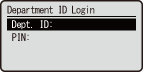
 |
Khi không sử dụng chế độ Quản Lý Mã Phòng BanKhi chỉ thiết lập Mã Người Quản Lý Hệ Thống và mã PIN mà không sử dụng chế độ Quản Lý Mã Phòng Ban, bạn chỉ cần đăng nhập vào máy khi muốn cấu hình các cài đặt yêu cầu quyền quản trị viên. Nhập Mã và mã PIN vào <Mã Người Q.Lý Hệ Thống> và <PIN Người QLý HThống>, rồi nhấn . |
Đăng nhập từ UI Từ Xa
Phương thức đăng nhập có thể khác với phương thức khi sử dụng chế độ Quản Lý Mã Phòng Ban tùy theo dịch vụ đăng nhập đang sử dụng. Để biết chi tiết, hãy tham khảo tài liệu hướng dẫn sử dụng dịch vụ đăng nhập.
Thiết Lập Giới Hạn Chức Năng Và Quản Lý Người Dùng
Cấu hình các cài đặt khi cần thiết.
Kiểm tra tổng số trang
Khởi động UI Từ Xa chọn [Settings/Registration] [User Management] [Department ID Management] kiểm tra thông tin bộ đếm.
chọn [Settings/Registration] [User Management] [Department ID Management] kiểm tra thông tin bộ đếm.Thiết lập số lượng trang in tối đa
Khởi động UI Từ Xa chọn [Settings/Registration] [User Management] [Department ID Management] chọn Mã Phòng Ban chọn [Total Prints] trong [Page Limit] nhập tổng số trang nhấp vào [OK].
chọn [Settings/Registration] [User Management] [Department ID Management] chọn Mã Phòng Ban chọn [Total Prints] trong [Page Limit] nhập tổng số trang nhấp vào [OK].Xóa Mã Phòng Ban
Khởi động UI Từ Xa chọn [Settings/Registration] [User Management] [Department ID Management] nhấp vào [Delete] đối với Mã Phòng Ban cần xóa.
chọn [Settings/Registration] [User Management] [Department ID Management] nhấp vào [Delete] đối với Mã Phòng Ban cần xóa.Chặn lệnh in khi Mã Phòng Ban không xác định
Khởi động UI Từ Xa chọn [Settings/Registration] [User Management] [Department ID Management] [Edit] bỏ chọn [Allow Printer Jobs with Unknown IDs] nhấp vào [OK].
chọn [Settings/Registration] [User Management] [Department ID Management] [Edit] bỏ chọn [Allow Printer Jobs with Unknown IDs] nhấp vào [OK].Chặn lệnh in đen trắng khi chế độ Quản Lý Mã Phòng Ban được bật
Khởi động UI Từ Xa chọn [Settings/Registration] [User Management] [Department ID Management] [Edit] bỏ chọn [Allow Black & White Printer Jobs] nhấp vào [OK].
chọn [Settings/Registration] [User Management] [Department ID Management] [Edit] bỏ chọn [Allow Black & White Printer Jobs] nhấp vào [OK].