Cấu hình tường lửa của đường phụ
Khi máy được kết nối trong cấu hình mạng kép, có thể sử dụng tường lửa dựa trên địa chỉ IP và địa chỉ MAC trên đường phụ giống như trên đường chính.
|
Để biết thông tin về các địa chỉ ngoại lệ và số cổng ngoại lệ có thể được sử dụng để giao tiếp và đăng ký theo mặc định, xem mục Các chức năng quản lý. |
Chỉ Định Địa Chỉ IP Trong Cài Đặt Tường Lửa Của Đường Phụ
1
Khởi động Remote UI. Khởi động Remote UI
2
Nhấp vào [Settings/Registration] trên trang cổng thông tin. Màn hình Remote UI
3
Nhấp vào [Network Settings]  [IPv4 Address Filter] trong [Firewall Settings] trong [Sub Line Settings].
[IPv4 Address Filter] trong [Firewall Settings] trong [Sub Line Settings].Chọn bộ lọc phù hợp với địa chỉ IP mục tiêu. Để hạn chế các dữ liệu được gửi đi từ máy tới máy tính, hãy chọn [IPv4 Address: Outbound Filter]. Để hạn chế các dữ liệu nhận từ máy tính, hãy chọn [IPv4 Address: Inbound Filter].
4
Chỉ định cài đặt cho bộ lọc gói.
Chọn chính sách mặc định để cho phép hoặc từ chối truyền thông của các thiết bị khác với máy, và sau đó chỉ định địa chỉ IP cho các trường hợp ngoại lệ.
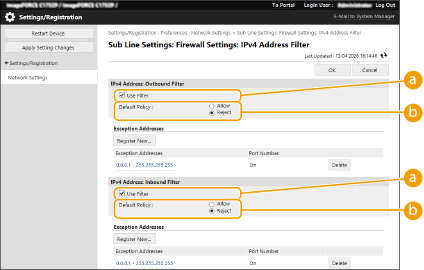
 [Use Filter]
Chọn hộp kiểm để hạn chế giao tiếp. Bỏ chọn hộp kiểm để tắt tính năng hạn chế.
 [Default Policy]
Chọn tiền điều kiện trước hết cho phép hoặc từ chối giao tiếp của các thiết bị khác với máy.
[Reject] | Chọn để truyền các gói truyền thông chỉ khi chúng được gửi đi hoặc nhận về từ các thiết bị có địa chỉ IP được nhập vào trong [Exception Addresses]. Các tương tác truyền thông với các thiết bị khác đều bị cấm. |
[Allow] | Chọn để chặn các gói truyền thông khi chúng được gửi đi hoặc nhận về từ các thiết bị có địa chỉ IP được nhập vào trong [Exception Addresses]. Các tương tác truyền thông với các thiết bị khác đều được phép. |
5
Nhấp vào [Register New...].
6
Chỉ định địa chỉ ngoại lệ.
Nhập địa chỉ IP (hoặc dải địa chỉ IP) trong [Address to Register].

Nếu nhập địa chỉ IP không chính xác, bạn có thể không truy cập được vào máy từ Giao diện người dùng từ xa. Trong trường hợp này, hãy cài đặt <Dùng Bộ Lọc> thành <Tắt> cho <Bộ Lọc Địa Chỉ IPv4>/<Bộ Lọc Gửi>/<Bộ Lọc Nhận> từ bảng điều khiển.
<Mạng>
<Mạng>

Hình thức nhập cho các địa chỉ IP
Mô tả | Ví dụ | |
Nhập một địa chỉ đơn | Phân cách các số bằng dấu chấm. | 192.168.0.10 |
Chỉ định dãy địa chỉ | Chèn một dấu gạch ngang giữa các địa chỉ. | 192.168.0.10-192.168.0.20 |
Chỉ định dãy địa chỉ với một tiền tố | Nhập địa chỉ, theo sau là một dấu gạch chéo và một số chỉ độ dài của tiền tố. | 192.168.0.32/27 |
Khi [Reject] được chọn cho bộ lọc gửi
Không thể lọc gói đa phương truyền ra ngoài và phát đi.
7
Chỉ định số cổng khi cần.
Cài đặt địa chỉ ngoại lệ chỉ áp dụng cho giao tiếp nhận được từ địa chỉ IP đã chỉ định sử dụng số cổng quy định. Nhập số cổng và nhấp vào [Add]. Bạn có thể đăng ký tối đa 50 cổng cho mỗi một địa chỉ ngoại lệ.
8
Nhấp vào [OK].
Xóa một địa chỉ IP từ các ngoại lệ
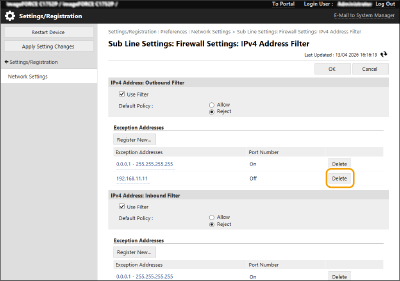
Nhấp vào [Delete] để xóa địa chỉ ngoại lệ.
|
Kiểm tra các yêu cầu giao tiếp bị chặn trong nhật kýCó thể kiểm tra 100 giao tiếp mới nhất bị chặn bởi tường lửa trong [Settings/Registration] [Network Settings] [IP Address Block Log]. Có thể xuất lịch sử của các giao tiếp bị chặn từ Remote UI ở định dạng CSV.Xuất Nhật ký dưới dạng tập tinNếu cài đặt [Default Policy] thành [Reject], thì lịch sử giao tiếp bị chặn bởi tường lửa không được hiển thị trong [IP Address Block Log]. Sử dụng bảng điều khiểnNhập hàng loạt/xuất hàng loạtCó thể nhập/xuất cài đặt này với các mẫu máy hỗ trợ nhập hàng loạt cài đặt này. Nhập/Xuất dữ liệu cài đặt Cài đặt này có trong [Settings/Registration Basic Information] khi xuất hàng loạt. Nhập/Xuất tất cả cài đặt |
Cấu Hình Tường Lửa Bằng Địa Chỉ MAC Trên Đường Phụ
1
Khởi động UI Từ Xa. Khởi động Remote UI
2
Nhấp vào [Settings/Registration] trên trang cổng thông tin. Màn hình Remote UI
3
Nhấp vào [MAC Address Filter] trong [Sub Line Settings] trong [Network Settings].
Để hạn chế các dữ liệu được gửi đi từ máy tới máy tính, hãy chọn [MAC Address: Outbound Filter]. Để hạn chế các dữ liệu nhận từ máy tính, hãy chọn [MAC Address: Inbound Filter].
4
Chỉ định cài đặt cho bộ lọc gói.
Chọn tiền đề (chính sách mặc định) để cho phép hoặc từ chối truyền thông của các thiết bị khác với máy, và sau đó chỉ định địa chỉ MAC cho các trường hợp ngoại lệ.
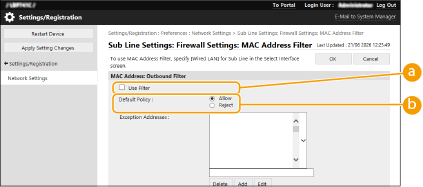 [Use Filter]
Chọn hộp kiểm để hạn chế giao tiếp. Bỏ chọn hộp kiểm để tắt tính năng hạn chế.
[Default Policy]Chọn điều kiện trước hết để cho phép hoặc từ chối thiết bị khác giao tiếp với máy.
[Reject] | Chọn để truyền các gói truyền thông chỉ khi chúng được gửi đi hoặc nhận về từ các thiết bị có địa chỉ MAC được nhập vào trong [Exception Addresses]. Các tương tác truyền thông với các thiết bị khác đều bị cấm. |
[Allow] | Chọn để chặn các gói truyền thông khi chúng được gửi đi hoặc nhận về từ các thiết bị có địa chỉ MAC được nhập vào trong [Exception Addresses]. Các tương tác truyền thông với các thiết bị khác đều được phép. |
5
Chỉ định địa chỉ ngoại lệ.
Nhập địa chỉ MAC vào hộp văn bản [Exception Addresses] và nhấp vào [Add].
Bạn không cần phải phân cách địa chỉ bằng dấu gạch ngang hay dấu hai chấm.
Nếu nhập địa chỉ MAC không chính xác, bạn có thể không truy cập được vào máy từ Giao diện người dùng từ xa. Trong trường hợp này, hãy cài đặt <Dùng Bộ Lọc> thành <Tắt> cho <Bộ Lọc Gửi>/<Bộ Lọc Nhận> trong <Bộ Lọc Địa Chỉ MAC> từ bảng điều khiển.
Khi [Reject] được chọn cho bộ lọc gửi
Không thể lọc gói đa phương truyền ra ngoài và phát đi.
6
Nhấp vào [OK].
Xóa một địa chỉ MAC từ các ngoại lệ
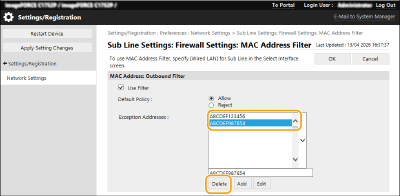
Chọn một địa chỉ MAC và nhấp vào [Delete].