
Menukar Perkhidmatan Log Masuk
Aplikasi untuk melaksanakan pengesahan pengguna dipanggil "Perkhidmatan Log Masuk". Mesin ditetapkan untuk menggunakan "Pengesahan Pengguna (pengurusan pengesahan peribadi)" untuk perkhidmatan log masuk secara lalai. Untuk menggunakan perkhidmatan log masuk selain Pengesahan Pengguna, tukar perkhidmatan log masuk dalam SMS.
Menukar Perkhidmatan Log Masuk
1
Log masuk ke UI Kawalan Jauh. Memulakan UI Kawalan Jauh
2
Klik [Service Management Service] pada halaman portal.
3
Klik [Start] untuk [SMS Installer Service (Password Authentication)] dalam [System Application Management], seperti yang diperlukan.
Status menjadi [Started].
4
Klik [Enhanced System Application Management]  [Switch] untuk digunakan oleh perkhidmatan log masuk.
[Switch] untuk digunakan oleh perkhidmatan log masuk.Status menjadi [Start after Restart].
5
Mulakan semula mesin. Mulakan semula Mesin
Mesin akan dimulakan semula dan tetapan yang diubah akan dipaparkan.
|
Apabila perkhidmatan log masuk selain daripada Pengesahan Pengguna dimulakanApabila URL untuk SMS (https://<Alamat IP mesin atau nama hos>:8443/sms/) dimasukkan terus dalam pelayar, skrin log masuk SMS akan dipaparkan. Untuk tujuan keselamatan, mesin dikonfigurasikan untuk tidak membenarkan log masuk dengan kata laluan lalai yang dikhaskan untuk SMS. Mulakan UI Kawalan Jauh pilih [Settings/Registration] [Security Settings] [Authentication/Password Settings] [Edit...] untuk [Password Settings] pilih buat sementara waktu [Allow Use of Default Password for Remote Access].Selepas log masuk ke SMS dengan kata laluan lalai, pulihkan tahap keselamatan dengan menukar kata laluan lalai, kemudian nyahpilih [Allow Use of Default Password for Remote Access]. "MeapSmsLogin"ditetapkan sebagai kata laluan log masuk yang dikhaskan untuk SMS. Jika anda log masuk dengan "MeapSmsLogin", skrin untuk mengubah kata laluan dipaparkan. Untuk tujuan keselamatan, ikut arahan pada skrin untuk menukar kata laluan. Kata laluan untuk SMS boleh ditukar dengan [Change Password] dalam [System Management]. Pastikan anda tidak terlupa kata laluan anda. Jika tidak, anda tidak akan dapat mengakses SMS. Dalam kes ini, hubungi pengedar atau wakil servis anda. Kembali ke Pengesahan PenggunaPilih [Enhanced System Application Management] [User Authentication], klik [Switch], dan hidupkan semula mesin. Jika anda tidak akan menggunakan Perkhidmatan Pemasang SMS (Pengesahan Kata Laluan), selepas mulakan semula mesin, pilih [System Application Management] [SMS Installer Service (Password Authentication)], dan klik [Stop]. |
Tetapan semasa Menggunakan Perkhidmatan Log Masuk Selain Pengesahan Pengguna
Apabila menggunakan Pengurusan ID Jabatan dengan perkhidmatan log masuk selain daripada Pengesahan Pengguna, pastikan pentadbir (Pengurus Sistem) mengurus ID dan PIN Jabatan. Untuk meningkatkan keselamatan, pastikan anda log masuk dengan ID Pengurus Sistem sebaik sahaja mula menggunakan perkhidmatan log masuk selain daripada Pengesahan Pengguna dan tukar ID dan PIN Pengurus Sistem.
Pengguna yang menjadi pentadbir atau pengguna umum bergantung pada sama ada Pengurusan ID Jabatan dan Tetapan Pengurus Sistem ditetapkan, seperti yang ditunjukkan dalam jadual di bawah.
Pengguna yang menjadi pentadbir atau pengguna umum bergantung pada sama ada Pengurusan ID Jabatan dan Tetapan Pengurus Sistem ditetapkan, seperti yang ditunjukkan dalam jadual di bawah.
Pengurusan ID Jabatan | Tetapan Pengurus Sistem | Pentadbir | Pengguna Umum |
Hidup | Ditetapkan | Pengurus Sistem | Pengguna disahkan dengan ID dan PIN Jabatan bukan untuk Pengurus Sistem |
Tidak Ditetapkan | Pengguna disahkan dengan ID dan PIN Jabatan | Tiada | |
Mati | Ditetapkan | Pengurus Sistem | Pengguna selain Pengurus Sistem |
Tidak Ditetapkan | Semua pengguna | Tiada |
Mengubah ID dan PIN Pengurus Sistem
1 | Pilih <Tetapkan> pada skrin <Home>. Skrin <Home> |
2 | Masukkan ID dan PIN dalam <ID Pengurus Sistem> dan <PIN Pengurus Sistem>, dan tekan  . .Sejurus selepas perkhidmatan log masuk dimulakan, kedua-dua ID dan PIN Pengurus Sistem ditetapkan sebagai "7654321". Anda tidak boleh mendaftar ID atau PIN Jabatan yang hanya terdiri daripada 0, seperti “00” atau “0000000”. Walaupun anda memasukkan kurang daripada tujuh digit, angka sifar ditambahkan kepada permulaan nombor tersebut dan nombor tujuh digit berjaya ditetapkan. Walau bagaimanapun, sifar pada permulaan nombor boleh diabaikan semasa log masuk. Contohnya, walaupun anda memasukkan <2>, <02>, atau <002>, PIN ditetapkan sebagai <0000002>. Walau bagaimanapun, anda boleh log masuk dengan memasukkan <2>, <02>, atau <002>. |
3 | Pilih <Tetapan Pengurusan> <Pengurusan Pengguna> <Tetapan Maklumat Pengurus Sistem> <ID dan PIN Pengurus Sistem>. |
4 | Masukkan maklumat yang diperlukan dan tekan  . .Masukkan PIN yang sama sekali lagi untuk pengesahan, dan tekan . |
Membolehkan Pengurusan ID Jabatan
Untuk mendayakan Pengurusan ID Jabatan, anda perlu mendaftarkan ID dan PIN Jabatan.
1 | Mulakan UI Kawalan Jauh. Memulakan UI Kawalan Jauh |
2 | Pilih [Settings/Registration] [User Management] [Department ID Management] klik [Edit...]. |
3 | Pilih [Enable Department ID Management] atau klik [OK]. Jika anda hanya ingin mengurus dengan ID dan PIN Pengurus Sistem tanpa melaksanakan Pengurusan ID Jabatan, nyahpilih [Enable Department ID Management].  Jika anda ingin mengembalikan perkhidmatan log masuk kepada Pengesahan Pengguna dan menggunakan ID Jabatan, ikuti prosedur di bawah untuk mendayakan Pengurusan ID Jabatan. 1 Nyahpilih [Enable Department ID Management] untuk perkhidmatan log masuk selain daripada Pengesahan Pengguna. 2 Mulakan Pengesahan Pengguna. 3 Berikan ID Jabatan kepada pengguna. 4 Pilih [Enable Department ID Management] untuk Pengesahan Pengguna. |
4 | Klik [Register New Department]. |
5 | Masukkan ID dan PIN dalam [Department ID] dan [PIN], dan klik [OK]. Masukkan PIN yang sama sekali lagi dalam [Confirm] untuk pengesahan. Anda tidak boleh mendaftar ID atau PIN Jabatan yang hanya terdiri daripada 0, seperti “00” atau “0000000”. Walaupun anda memasukkan kurang daripada tujuh digit, angka sifar ditambahkan kepada permulaan nombor tersebut dan nombor tujuh digit berjaya ditetapkan. Walau bagaimanapun, sifar pada permulaan nombor boleh diabaikan semasa log masuk. Contohnya, walaupun anda memasukkan <2>, <02>, atau <002>, PIN ditetapkan sebagai <0000002>. Walau bagaimanapun, anda boleh log masuk dengan memasukkan <2>, <02>, atau <002>. Jika anda tidak menetapkan PIN, anda boleh menggunakan mesin dengan memasukkan ID Jabatan sahaja. |
Operasi Log Masuk Apabila Pengurusan ID Jabatan Didayakan
Apabila Pengurusan ID Jabatan didayakan, anda perlu log masuk untuk menggunakan mesin.
Log masuk dari panel kawalan
Masukkan ID dan PIN dalam <ID Jabatan> dan <PIN> tekan .
tekan .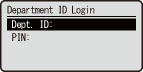
 |
Apabila Pengurusan ID Jabatan tidak dilaksanakanApabila hanya ID dan PIN Pengurus Sistem ditetapkan tanpa Pengurusan ID Jabatan, anda perlu log masuk ke mesin hanya apabila anda ingin mengkonfigurasikan tetapan yang memerlukan kebenaran pentadbir. Masukkan ID dan PIN dalam <ID Pengurus Sistem> dan <PIN Pengurus Sistem>, dan tekan . |
Log masuk dari UI Kawalan Jauh
Kaedah log masuk mungkin berbeza daripada Pengurusan ID Jabatan, bergantung pada perkhidmatan log masuk yang anda gunakan. Untuk butiran terperinci, sila rujuk manual arahan untuk perkhidmatan log masuk.
Melaksanakan Sekatan Fungsi dan Pengurusan Pengguna
Konfigurasikan tetapan mengikut keperluan.
Menyemak jumlah halaman
Mulakan UI Kawalan Jauh pilih [Settings/Registration] [User Management] [Department ID Management] semak maklumat pembilang.
pilih [Settings/Registration] [User Management] [Department ID Management] semak maklumat pembilang.Menetapkan bilangan maksimum halaman untuk dicetak
Mulakan UI Kawalan jauh pilih [Settings/Registration] [User Management] [Department ID Management] pilih ID Jabatan pilih [Total Prints] untuk [Page Limit] masukkan jumlah kiraan kertas klik [OK].
pilih [Settings/Registration] [User Management] [Department ID Management] pilih ID Jabatan pilih [Total Prints] untuk [Page Limit] masukkan jumlah kiraan kertas klik [OK].Memadam ID Jabatan
Mulakan UI Kawalan Jauh pilih [Settings/Registration] [User Management] [Department ID Management] klik [Delete] untuk memadam ID Jabatan.
pilih [Settings/Registration] [User Management] [Department ID Management] klik [Delete] untuk memadam ID Jabatan.Menyekat kerja pencetak apabila ID Jabatan tidak diketahui
Mulakan UI Kawalan Jauh pilih [Settings/Registration] [User Management] [Department ID Management] [Edit] nyahpilih [Allow Printer Jobs with Unknown IDs] klik [OK].
pilih [Settings/Registration] [User Management] [Department ID Management] [Edit] nyahpilih [Allow Printer Jobs with Unknown IDs] klik [OK].Menyekat kerja pencetak hitam putih apabila Pengurusan ID Jabatan didayakan
Mulakan UI Kawalan Jauh pilih [Settings/Registration] [User Management] [Department ID Management] [Edit] nyahpilih [Allow Black & White Printer Jobs] klik [OK].
pilih [Settings/Registration] [User Management] [Department ID Management] [Edit] nyahpilih [Allow Black & White Printer Jobs] klik [OK].