
Operasi Asas Windows
|
Bergantung pada komputer yang anda guna, operasi mungkin berbeza. |
Memaparkan Pencetak Dikongsi dalam Pelayan Cetak
1
Klik kanan [ ]
]  pilih [File Explorer].
] pilih [File Explorer].2
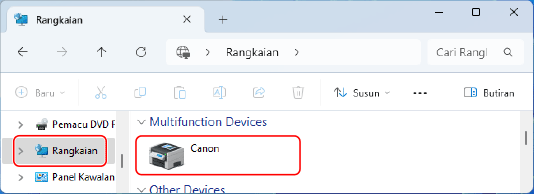
Pilih pelayan cetakan daripada [Rangkaian].
Untuk melihat komputer pada rangkaian, anda mungkin perlu untuk menghidupkan penemuan rangkaian atau mencari rangkaian untuk komputer.
Pencetak dikongsi dipaparkan.
Memeriksa Port Pencetak LPR/RAW
1
Klik [] (Start) [ ] (Tetapan) [Bluetooth dan peranti] [Pencetak dan pengimbas].
] (Start) [] (Tetapan) [Bluetooth dan peranti] [Pencetak dan pengimbas].Skrin [Pencetak dan pengimbas] dipaparkan.
2
Klik pemacu pencetak mesin [Sifat pencetak].
[Sifat pencetak].3
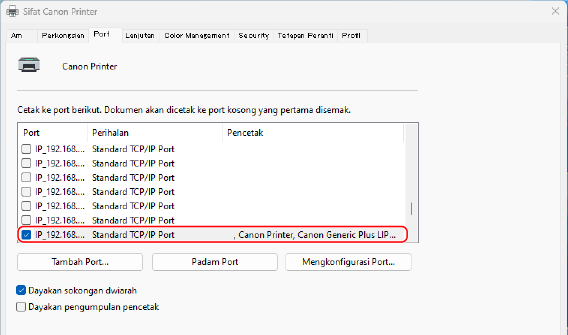
Pada tab [Ports], lihat port yang sedang digunakan.
Mendaftarkan Aplikasi pada Microsoft Entra ID
1
Log Masuk ke Microsoft Entra admin center.
2
Klik aplikasi pada menu navigasi.
3
Klik tempat anda boleh mendaftarkan aplikasi pada menu navigasi.
4
Klik pada tempat anda boleh mula mendaftarkan aplikasi baharu.
5
Masukkan nama aplikasi.
Anda boleh memasukkan sebarang nama yang anda mahu. (Contoh: Log Masuk "Nama pencetak" Canon)
6
Pilih jenis akaun.
7
Klik pada tempat anda boleh menamatkan pendaftaran anda.
ID pelanggan untuk aplikasi dikeluarkan.
Salin ID pelanggan pada penyunting teks untuk disimpan.
8
Keluarkan rahsia atau daftarkan sijil.
 Mengeluarkan Rahsia
1 | Klik pada tempat anda boleh mengurus sijil dan rahsia pada menu navigasi. |
2 | Klik pada tempat anda boleh mengurus rahsia pelanggan baharu. |
3 | Dalam dialog untuk menambah rahsia pelanggan, masukkan penerangan dan tempoh sah rahsia pelanggan baharu dan klik pada tempat anda boleh melengkapkan penambahan rahsia pelanggan baharu. |
ID rahsia dan nilai rahsia dikeluarkan. Salin nilai rahsia pada penyunting teks untuk disimpan. ID rahsia tidak digunakan. | |
 Nilai rahsia pelanggan tidak akan dipaparkan lagi. Jika anda belum menyimpan nilai rahsia pelanggan, keluarkan rahsia pelanggan baharu. |
Mendaftar Sijil
Jika anda mahu mendaftar sijil, sijil mesin perlu dieksport terlebih dahulu. Menentukan domain Microsoft Entra ID
1 | Klik pada tempat anda boleh mengurus sijil dan rahsia pada menu navigasi. |
2 | Klik pada tempat anda boleh memuat naik sijil. |
3 | Pilih fail sijil dan klik tempat anda boleh mula menambah sijil. |
Selepas memuat naik selesai, salin nilai ibu jari pada penyunting teks untuk disimpan. |
9
Pada menu navigasi, klik tempat anda boleh menambah kebenaran untuk aplikasi berdaftar untuk mengakses API.
10
Klik pada tempat anda boleh menambah kebenaran akses.
11
Pilih Microsoft Graph daripada nama API tersenarai yang anda boleh meminta kebenaran akses.
12
Pilih kebenaran Wakilan antara jenis kebenaran akses dan tetapkan kebenaran akses berikut.
User.Read.All
Group.Read.All
GroupMember.Read.All
13
Pilih kebenaran Aplikasi antara jenis kebenaran akses dan tetapkan kebenaran akses berikut.
User.Read.All
Group.Read.All
GroupMember.Read.All
|
Kebenaran akses digunakan apabila anda tidak boleh log masuk ke mesin disebabkan oleh ralat pengesahan berbilang faktor. Kebenaran akses tidak diperlukan bergantung pada fungsi atau persekitaran yang digunakan. |
14
Klik pada tempat anda boleh memberikan persetujuan pentadbir dan pilih Ya.
Persetujuan pentadbir diberikan untuk mengakses kebenaran yang dipilih di bawah kebenaran Wakilan atau kebenaran Aplikasi.