Membatalkan Cetakan
Anda boleh membatalkan cetakan sebelum ia selesai. Anda juga boleh membatalkan kerja cetakan pada panel kawalan mesin. Menyemak Status dan Sejarah Cetakan

1
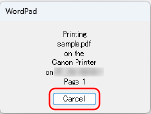
Jika skrin pencetakan dipaparkan, klik [Cancel].

Apabila ikon pencetak tidak dipaparkan
Buka folder pencetak dan klik atau klik dua kali ikon untuk mesin.
2
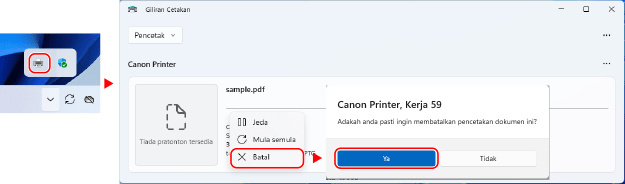
Jika skrin langkah 1 tidak dipaparkan, klik dua kali ikon pencetak dalam kawasan pemberitahuan Windows, pilih dokumen yang hendak dibatalkan dan klik kanan  [Cancel] [Yes].
[Cancel] [Yes].Jika ikon pencetak tidak dipaparkan dalam kawasan pemberitahuan Windows atau dokumen yang hendak dibatalkan tidak dipaparkan, data cetakan akan dihantar ke mesin selepas diproses pada komputer.
Dalam kes ini, batalkan pencetakan menggunakan panel kawalan mesin atau UI Kawalan Jauh. Menyemak Status dan Sejarah Cetakan
Dalam kes ini, batalkan pencetakan menggunakan panel kawalan mesin atau UI Kawalan Jauh. Menyemak Status dan Sejarah Cetakan
3
Klik [Ya].
Cetakan dibatalkan.

1
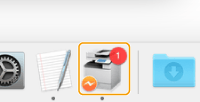
Klik ikon pencetak yang dipaparkan pada Dok.
2
Pilih dokumen untuk dibatalkan dan klik  .
.
.Cetakan dibatalkan.