اضغط على [تحديد دائمًا]، وحدد الشاشة التي سيتم عرضها عند تحميل الورق في الدرج متعدد الأغراض، ثم اضغط على [OK]. الخطوات التالية لذلك غير مطلوبة.
عندما يتم تحميل الورق في الدرج متعدد الأغراض، تظهر الشاشة الخاصة بإعدادات الورق على لوحة التحكم.
تثبيت حجم ونوع الورق المراد استخدامه في الدرج متعدد الأغراض
بشكل افتراضي، عندما يتم تحميل الورق في الدرج متعدد الأغراض، تُعرض الشاشة الخاصة بتعيين الورق على لوحة التحكم.
إذا كنت تقوم دائمًا بتحميل نفس الورق في الدرج متعدد الأغراض، فيمكنك تثبيت حجم الورق ونوعه. يمنع هذا عرض شاشة إعدادات الورق، وتجنيبك مشكلة تكوين الإعدادات.
إذا كنت تقوم دائمًا بتحميل نفس الورق في الدرج متعدد الأغراض، فيمكنك تثبيت حجم الورق ونوعه. يمنع هذا عرض شاشة إعدادات الورق، وتجنيبك مشكلة تكوين الإعدادات.
عند استخدام ورق بحجم أو نوع مختلف عن الورق المثبت
قم بإلغاء الإعداد الثابت في الخطوة 3، وقم بتحميل الورق في الدرج متعدد الأغراض. عند ظهور شاشة إعدادات الورق على لوحة التحكم، قم بضبط حجم الورق ونوعه وفقًا للورق المراد استخدامه. تعيين حجم الورق ونوعه للدرج متعدد الأغراض
عند وجود إعدادات ورق متعددة يُستخدم بشكل متكرر
بدلاً من تثبيت حجم ونوع الورق، يوصى بتسجيل معلومات الورق (الحجم والنوع) كورق مفضل حتى تتمكن من استدعاء هذه المعلومات على شاشة إعدادات الورق. تسجيل إعدادات الورق المستخدم بشكل متكرر للدرج متعدد الأغراض
استخدم لوحة التحكم لتثبيت حجم ونوع الورق. لا يمكنك إجراء التصحيح باستخدام Remote UI (واجهة المستخدم عن بعد) من جهاز كمبيوتر.
1
من لوحة التحكم، اضغط على [ الإعدادات/التسجيل] في الشاشة [الرئيسية] أو شاشة أخرى. الشاشة [الرئيسية]
الإعدادات/التسجيل] في الشاشة [الرئيسية] أو شاشة أخرى. الشاشة [الرئيسية]يتم عرض شاشة [الإعدادات/التسجيل].
2
اضغط على [التفضيلات]  [إعدادات الورق] [الإعدادات الافتراضية للدرج متعدد الأغراض].
[إعدادات الورق] [الإعدادات الافتراضية للدرج متعدد الأغراض].يتم عرض شاشة [الإعدادات الافتراضية للدرج متعدد الأغراض].
اضغط على [استخدام الإعداد المسبق] [تسجيل].
[تسجيل].إلغاء تثبيت حجم ونوع الورق
4
اختر حجم الورق المراد استخدامه.
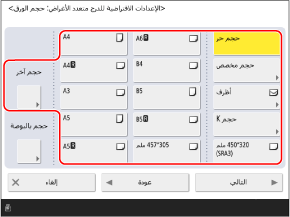
عند تحميل الورق ذي الحجم المخصص
1
اضغط على [حجم مخصص].
إذا كنت لا تعرف حجم (طول) الورق، أو كنت ترغب في الطباعة باستخدام حجم الورق المحدد في برنامج تشغيل الطابعة، فاضغط على [حجم حر]. في هذه الحالة، لست بحاجة إلى تنفيذ الخطوة 2 (إدخال الطول).
2
أدخل القيم في [X] و[Y]، ثم اضغط على [OK].
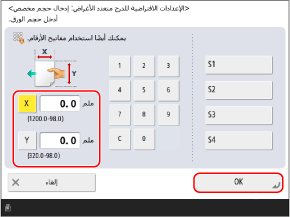
اضغط على [X] و[Y] لتحديدها، ثم أدخل القيم.
عند تسجيل الأحجام غير القياسية المستخدمة بشكل متكرر، يمكنك استدعاء هذه الأحجام بالضغط على [S1] إلى [S4].
عند استخدام الأظرف
1
اضغط على [أظرف].
2
حدد اتجاه الأظرف وحجمها.
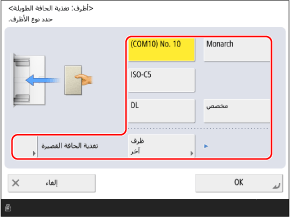
اضغط على [تغذية الحافة الطويلة] أو [تغذية الحافة القصيرة] وفقًا لاتجاه الأظرف، ثم حدد حجم الظرف.
إذا لم يتم عرض نوع الظرف المحمل، فاضغط على [ظرف آخر]، ثم حدد نوع الظرف من القائمة المعروضة.
عند استخدام مغلفات ذات حجم مخصص، حدد [مخصص].
3
اضغط على [OK].
قد يظهر [التالي] اعتمادًا على اتجاه وحجم الأظرف. اضغط على [التالي]، وأدخل طول الغطاء أو حجم (طول الجانب) الأظرف، ثم اضغط على [OK].
عند استخدام ورق بحجم K /b_in_area_europe_L.gif)
/b_in_area_asia_L.gif)
1
اضغط على [حجم K].
2
حدد حجم الورق، ثم اضغط على [OK].
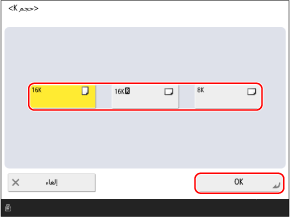
عند استخدام ورق بأحجام أخرى /b_in_area_latin_america_L.gif)
1
اضغط على [حجم آخر].
2
حدد حجم الورق، ثم اضغط على [OK].
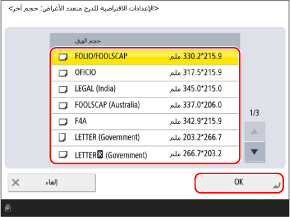
للاطلاع على أحجام الورق التي تظهر عند الضغط على [حجم آخر]، انظر ما يلي: الورق القابل للاستخدام
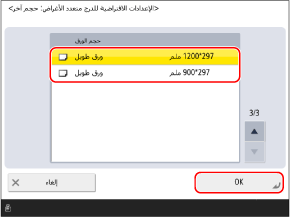
عند استخدام ورق طويل /b_in_area_americas_L.gif)
1
اضغط على [حجم آخر].
2
حدد حجم الورق الطويل الذي تم تحميله، ثم اضغط على [OK].
5
اضغط على [التالي].
6
اختر نوع الورق المراد استخدامه.
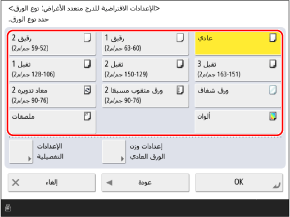
لاختيار وزن الورق العادي
اضغط على [إعدادات الوزن الأساسي للورق العادي]، ثم حدد وزن الورق العادي من القائمة المعروضة.
إذا لم يظهر نوع الورق المراد استخدامه
اضغط على [الإعدادات التفصيلية]، وحدد نوع الورق من القائمة المعروضة.
* إذا لم يظهر نوع الورق المراد استخدامه في القائمة، فقم بتسجيل نوع الورق. تسجيل أنواع الورق المستخدمة بشكل متكرر
7
اضغط على [OK].
تعود الشاشة إلى شاشة [الإعدادات الافتراضية للدرج متعدد الأغراض].
8
اضغط على [OK].
يتم تحديد حجم ونوع الورق المستخدم في الدرج متعدد الأغراض.