ضبط جودة الصورة
يمكنك ضبط جودة الصورة كما هو الحال عندما تكون الصورة المنسوخة غير واضحة أو تصعب قراءة النص.
يمكنك أيضًا مسح الحدود الداكنة والظلال التي تظهر حول حواف المستند الأصلي.
تحديد نوع المستند الأصلي
حدد النوع الأصلي بحيث يتم النسخ باستخدام جودة الصورة التي تناسب محتوى الأصل.
1
في شاشة النسخ، اضغط على [خيارات]

[نوع المستند الأصلي].
شاشة النسخيتم عرض شاشة [نوع المستند الأصلي].
2
حدد نوع المستند الأصلي.
للاطلاع على تفاصيل حول أنواع المستند الأصلي، ارجع إلى شاشة التعليمات التي تظهر عند الضغط على [

] في أعلى يمين الشاشة.
عند تحديد [نص/صورة/خريطة]، يمكنك الضغط على [ضبط المستوى] لضبط ما إذا كنت تريد إعطاء الأولوية للنص أو الصور.
3
اضغط على [OK]
[إغلاق].
تظهر شاشة النسخ مرة أخرى.
ملاحظة
ٌلإنشاء نُسخ نظيفة من المستند الأصلي بخلفية ملونة أو جريدة، اضبط كثافة الخلفية.
ضبط الكثافةإذا ظهرت ظاهرة المواريه (تموجات النمط العمودي) عند النسخ بعد تحديد نوع المستند الأصلي، فقم بضبط حدة الصورة.
ضبط الحدةإذا كانت المناطق الساطعة من الصورة (النقاط البارزة) قد اختفت عند النسخ مع تحديد النوع الأصلي، فقم بزيادة كثافة الخلفية.
ضبط الكثافة
ضبط الكثافة
يمكنك ضبط الكثافة لتناسب المستند الأصلي.
إذا كان النص أو الصور في المستند الأصلي باهتة أو داكنة جدًا، فاضبط كثافة المستند الأصلي بالكامل.
ٌلإنشاء نُسخ نظيفة من المستند الأصلي بخلفية ملونة أو جريدة، اضبط كثافة الخلفية.
1
في شاشة النسخ، اضغط على [خيارات]
[الكثافة].
شاشة النسخيتم عرض شاشة [الكثافة].
2
اضبط الكثافة.
عند ضبط كثافة المستند الأصلي بالكامل
حرّك شريط التمرير إلى اليسار أو اليمين لضبط الكثافة.
لتقليل الكثافة، اضبطها على [

]، ولزيادة الكثافة، اضبطها على [

].
عند ضبط كثافة الخلفية

يمكنك ضبط كثافة الخلفية عن طريق تقليلها تلقائيًا أو عن طريق ضبطها يدويًا.
لخفض كثافة الخلفية تلقائيًا
اضغط على [تلقائي] في [كثافة الخلفية] لتحديدها.
لضبط كثافة الخلفية يدويًا
اضغط على [ضبط] في [كثافة الخلفية]، واضبط الكثافة، ثم اضغط على [OK].
لتقليل الكثافة، اضبطها على [-]، ولزيادة الكثافة، اضبطها على [+].
على شاشة ضبط الكثافة، يمكنك الضغط على [ضبط كل لون] لضبط كثافة اللون الأحمر والأخضر والأزرق للخلفية بشكل مستقل.
* عند تعديل كثافة الخلفية، قد تتأثر أجزاء أخرى غير الخلفية أيضًا اعتمادًا على لون المستند الأصلي.
3
اضغط على [OK]
[إغلاق].
تظهر شاشة النسخ مرة أخرى.
ملاحظة
يمكنك أيضًا ضبط كثافة اللون الأصفر والأرجواني والسماوي والأسود بشكل مستقل.
ضبط اللون
ضبط الحدة
بضبط الحدة، يمكنك تأكيد الحواف والخطوط لجعلها أوضح، أو إضعافها لجعلها أنعم.
1
في شاشة النسخ، اضغط على [خيارات]
[الوضوح].
شاشة النسخيتم عرض شاشة [الوضوح].
2
حرّك شريط التمرير إلى اليسار أو اليمين لضبط الحدة.
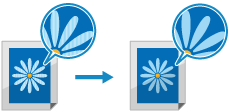
مثال على الضبط:
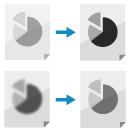
لجعل النص الباهت أوضح
لتقليل التموج (تشويش النمط الرأسي) في الصور
3
اضغط على [OK]
[إغلاق].
تظهر شاشة النسخ مرة أخرى.
مسح الإطار والظلال والثقوب من المستند الأصلي (مسح الإطار)
عند نسخ النص على ورق بحجم أكبر من حجم الورق الأصلي، أو عند نسخ صفحات من كتاب سميك، قد تظهر حدود داكنة أو ظلال حول حواف النص الأصلي. يمكنك ضبط الإعدادات لمسح الحدود أو الظلال عند النسخ. يمكنك أيضًا مسح الثقوب الموجودة على المستند الأصلي.
هام
عند نسخ أصل يحتوي على ثقوب
ضع المستند الأصلي على اللوح الزجاجي. قد يؤدي وضعه في وحدة التغذية إلى انحشار الورق.
وضع المستندات الأصلية
1
في شاشة النسخ، اضغط على [خيارات]
[مسح الإطار].
شاشة النسخيتم عرض شاشة [مسح الإطار].
2
اضبط نوع الإطار المراد محوه وعرضه.
عند مسح إطار مستند أصلي
1
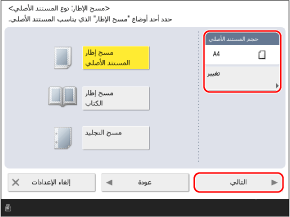
اضغط على [مسح إطار المستند الأصلي].
2
حدد حجم المستند الأصلي ثم اضغط على [التالي].
اضغط على [تغيير]، وحدد حجم المستند الأصلي ثم اضغط على [OK].
* يمكنك مسح الإطار فقط عند نسخ الأحجام المعروضة على الشاشة لاختيار الحجم الأصلي.
3
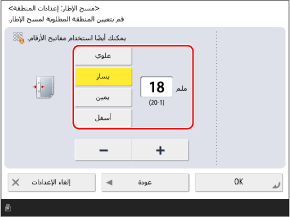
أدخل عرض المحو.
لإدخال عروض مسح منفصلة للأعلى والأسفل واليسار واليمين، اضغط على [الضبط المستقل]، ثم أدخل عروض المسح.
عند محو الظلال من كتاب
يمكنك مسح الظل المركزي الذي يتشكل عند فتح الكتاب والظلال التي تتشكل حول حواف الكتاب.
1
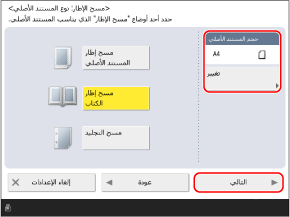
اضغط على [مسح إطار الكتاب].
2
حدد حجم المستند الأصلي ثم اضغط على [التالي].
اضغط على [تغيير]، وحدد حجم المستند الأصلي ثم اضغط على [OK].
* يمكنك مسح ظلال الكتب فقط عند النسخ باستخدام المقاسات المعروضة على الشاشة لتحديد حجم المستند الأصلي.
3
أدخل عرض المحو.
في [المنتصف]، أدخل عرض مسح الظل المركزي الذي يتشكل عند فتح الكتاب.
في [الجوانب]، أدخل عرض مسح الظل الذي يتشكل حول حواف الكتاب.
لإدخال عروض مسح منفصلة للأعلى والأسفل واليسار واليمين، اضغط على [الضبط المستقل]، ثم أدخل عروض المسح.
عند مسح ثقوب التثقيب على مستند أصلي
1
اضغط على [مسح التجليد]
[التالي].
2
حدد موضع فتحة الثقب ثم أدخل عرض المحو.
* إذا تم تعيين [مسح التجليد]، فسيتم مسح الحواف الثلاثة الأخرى غير الحافة التي تحتوي على ثقوب التثقيب دائمًا بإطار 4 ملم (1/8 بوصة).
3
اضغط على [OK]
[إغلاق].
تظهر شاشة النسخ مرة أخرى.