يمكنك الضغط على [الإعدادات السابقة] لاستدعاء الإعدادات المستخدمة للنسخ في الماضي.
عند استدعاء سجل الإعدادات، يتم استبدال إعدادات النسخ المحددة.
عمليات النسخ
يوضح هذا القسم عمليات النسخ الأساسية عند نسخ المستندات والصور والمواد المطبوعة الأخرى ("المستندات الأصلية").
* يمكنك أيضًا مقاطعة عمليات النسخ أو الطباعة الأخرى التي تتم معالجتها أو تنتظر المعالجة، وإجراء عملية النسخ. جاري النسخ فوراً (مقاطعة)
* عند عمل عدد كبير من النسخ، يمكنك عمل عينة للتحقق من النتيجة النهائية، أو يمكنك نسخ صفحة واحدة من الأصل في كل مرة للتحقق من المظهر قبل نسخ جميع الصفحات معًا. التحقق من النتيجة النهائية قبل النسخ
* عند عمل عدد كبير من النسخ، يمكنك عمل عينة للتحقق من النتيجة النهائية، أو يمكنك نسخ صفحة واحدة من الأصل في كل مرة للتحقق من المظهر قبل نسخ جميع الصفحات معًا. التحقق من النتيجة النهائية قبل النسخ
1
ضع المستند الأصلي. وضع المستندات الأصلية
بشكل افتراضي، يتم ضبط الإعدادات تلقائيًا لتجميع النسخ عند وضع النسخ الأصلية في وحدة التغذية. [ترتيب تلقائي]
إذا ظهرت شاشة اختيار سمك المستند الأصلي، فاختر سمك المستند الأصلي الموضوع.
2
من لوحة التحكم، اضغط على [نسخ] في الشاشة [الرئيسية]. الشاشة [الرئيسية]
يتم عرض شاشة النسخ.
3
أدخل عدد النُسخ باستخدام المفاتيح الرقمية.
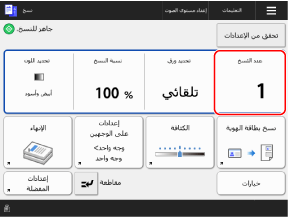
4
قم بضبط إعدادات النسخ.
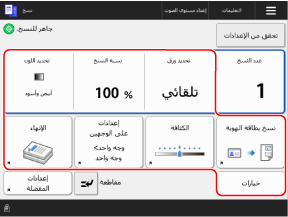
عند تسجيل "الإعدادات المفضلة"، يمكنك استدعاؤها بالضغط على [إعدادات المفضلة]. تسجيل واستدعاء الإعدادات المفضلة
عند استعادة الإعدادات السابقة (سجل الإعدادات)
من شاشة [الإعدادات السابقة]، حدد السجل الذي تريد استدعاءه ثم اضغط على [OK].
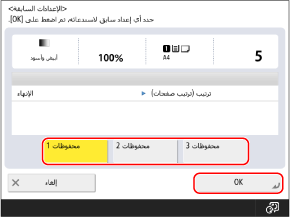
يمكنك تغيير الإعدادات التي تم استدعاؤها قبل النسخ.
يمكن لكل مستخدم مسجل الدخول الاختيار من سجل إعداداته الخاص.
يمكن للمستخدمين الضيوف أو المستخدمين غير المسجلين الاختيار من سجل الإعدادات المشترك مع المستخدمين غير المصرح لهم.
يمكن للمستخدمين الضيوف أو المستخدمين غير المسجلين الاختيار من سجل الإعدادات المشترك مع المستخدمين غير المصرح لهم.
5
اضغط على [ بدء].
بدء].
بدء].يبدأ النسخ.
لإلغاء النسخ، اضغط على [إلغاء]  [نعم]. إلغاء عمليات النسخ
[نعم]. إلغاء عمليات النسخيمكنك استخدام [ شاشة الحالة] لعرض حالة النسخ والسجل. التحقق من حالة النسخ والسجل
شاشة الحالة] لعرض حالة النسخ والسجل. التحقق من حالة النسخ والسجلإذا ظهرت شاشة [حجم المستند الأصلي]
حدد حجم المستند الأصلي، أو حجمًا يقارب حجم المستند الأصلي.
* عادةً، يتعرف الجهاز تلقائيًا على الحجم الأصلي عند النسخ. ومع ذلك، بما أن الجهاز لا يستطيع تحديد حجم بعض أنواع المستندات الأصلية، يرجى تحديد الحجم يدويًا عند وضع ما يلي:
مستندات أصلية شفافة للغاية
مستندات أصلية ذات خلفية قاتمة جدًا
مستندات أصلية صغيرة الحجم
عند عرض [اضغط على مفتاح [بدء] لإجراء مسح ضوئي للمستند الأصلي التالي.]
تظهر شاشة المسح الضوئي للمستندات الأصلية الإضافية في الحالات التالية:
عند وضع مستند أصلي على زجاج الماسح الضوئي وإجراء المسح الضوئي باستخدام إعدادات النسخ للمستندات الأصلية متعددة الصفحات، مثل النسخ على الوجهين أو النسخ بطريقة N على 1
عند إجراء المسح الضوئي باستخدام "إنشاء المهمة"
1
لمتابعة مسح المستندات الأصلية ضوئيًا، ضع المستند الأصلي التالي، واضغط على [ بدء].
بدء].يتم مسح المستند الأصلي التالي ضوئيًا، وتُعرض نفس الشاشة.
كرر هذه العملية حتى يكتمل مسح جميع المستندات الأصلية ضوئيًا.
كرر هذه العملية حتى يكتمل مسح جميع المستندات الأصلية ضوئيًا.
عند وضع المستندات الأصلية في وحدة التغذية للمسح الضوئي، قم بإزالة المستند الأصلي الذي تم مسحه ضوئيًا (يتم إخراج المستند الأصلي إلى درج إخراج المستندات الأصلية) قبل وضع المستند الأصلي التالي.
عند تغيير إعدادات النسخ لكل مستند أصلي
من الشاشة التي تظهر عليها الرسالة، اضغط على [تغيير الإعدادات]. يمكنك تغيير الإعدادات التالية:
[تحديد اللون]
[نسبة النسخ]
[أصل على الوجهين]
[الكثافة]
[نوع المستند الأصلي]
على سبيل المثال، عند مسح مستند أصلي ذي وجهين بعد مسح مستند أصلي ذي وجه واحد، اضغط على [تغيير الإعدادات]، وقم بتعيين [أصل على الوجهين].
2
اضغط على [بدء النسخ].
تتم طباعة المستندات الأصلية الممسوحة ضوئيًا.
هام
ضبط إعدادات نوع الورق بشكل صحيح
لتجنب رداءة جودة الصورة، واتساخ مجموعة التثبيت، وانحشار الورق، تأكد من ضبط نوع الورق الصحيح المراد استخدامه.
عندما يختفي جزء من الصورة على حافة المستند الأصلي بعد نسخها
عند نسخ مستند أصلي تمتد صورته إلى الحواف بدون هوامش، قد يكون جزء من الصورة عند حافة المستند الأصلي مفقودًا في النسخة.
* للاطلاع على حجم هامش الصورة، راجع المواصفات الأساسية. المواصفات الأساسية
إذا قمت بتعيين نسبة النسخ إلى [احتواء ضمن الصفحة] عند النسخ، يمكنك ملاءمة الصورة مع الصفحة. إعدادات التكبير والتصغير
إذا لم يتم اكتشاف لون المستند الأصلي بشكل صحيح عند النسخ باستخدام [تلقائي (ألوان/أبيض وأسود)]
قم بتعيين اللون إلى [ألوان كاملة] أو [أبيض وأسود] عند النسخ. تحديد النسخ بالألوان أو النسخ بالأبيض والأسود
ملاحظة
عند إدخال عدة نسخ أصلية أثناء المسح الضوئي وإلغاء العمليات (اكتشاف تغذية عدة أوراق)
تظهر رسالة على الشاشة. قم بإزالة المستند الأصلي المحشور مع اتباع التعليمات الواردة في الرسالة. انحشار الورق والدبابيس
عند إزالة المستند الأصلي المحشور، يتم عرض شاشة استئناف العمليات.
إذا تم اكتشاف تغذية متعددة الأوراق بشكل غير صحيح، فاضغط على [عدم اكتشاف تغذية عدة أوراق] لاستئناف المسح الضوئي.
عند إزالة المستند الأصلي المحشور، يتم عرض شاشة استئناف العمليات.
إذا تم اكتشاف تغذية متعددة الأوراق بشكل غير صحيح، فاضغط على [عدم اكتشاف تغذية عدة أوراق] لاستئناف المسح الضوئي.
لمنع اكتشاف التغذية متعددة الورق، قم بتكوين أحد الإعدادات التالية:
على شاشة النسخ، اضغط على [خيارات] [اكتشاف عدة . أوراق في وحدة التغذية] في كل مرة تقوم فيها بالمسح الضوئي، لإلغاء اكتشاف تغذية أوراق متعددة.
[اكتشاف عدة . أوراق في وحدة التغذية] في كل مرة تقوم فيها بالمسح الضوئي، لإلغاء اكتشاف تغذية أوراق متعددة.قم بتغيير الإعدادات الافتراضية لمنع اكتشاف التغذية متعددة الورق. [تعيين الكشف عن تغذية عدة أوراق في وحدة التغذية كإعداد افتراضي]
* اعتمادًا على الطراز، قد يكون الخيار Document Feeder Double Feeding Detection Kit-A مطلوبًا لاستخدام وظيفة الكشف عن التغذية متعددة الورق.
وظائف النسخ المفيدة
تتضمن وظائف النسخ المفيدة إرسال إشعار عبر البريد الإلكتروني عند اكتمال النسخ أو النسخ مع إزالة لون معين. وظائف النسخ المفيدة
حجزالنسخ
أثناء معالجة عمليات النسخ أو الطباعة الأخرى أو انتظارها للمعالجة، يمكنك حجز مهمة نسخ عن طريق إجراء نفس العمليات كالنسخ العادي والضغط على [ بدء] لمسح المستند الأصلي ضوئيًا.
يبدأ النسخ المحجوز تلقائيًا عند اكتمال عمليات النسخ أو الطباعة الأخرى.
بدء] لمسح المستند الأصلي ضوئيًا. يبدأ النسخ المحجوز تلقائيًا عند اكتمال عمليات النسخ أو الطباعة الأخرى.
عند ظهور شاشة الطباعة أو الانتظار، اضغط على [إغلاق] قبل إجراء النسخ المحجوز.
يمكنك حجز ما يصل إلى 50 مهمة نسخ بما في ذلك المهمة قيد النسخ (باستثناء مهام المقاطعة).