تسجيل واستدعاء الإعدادات المفضلة
يمكنك تسجيل الإعدادات وفقًا للغرض والإعدادات التي تريد استدعاءها كـ "إعدادات مفضلة" لوظيفة المسح الضوئي والنسخ وغيرها من الوظائف.
يمكنك تسمية الإعدادات المفضل بحيث تقدم وصفًا للإعداد، ومن سيستخدمه، أو أي معلومات أخرى.
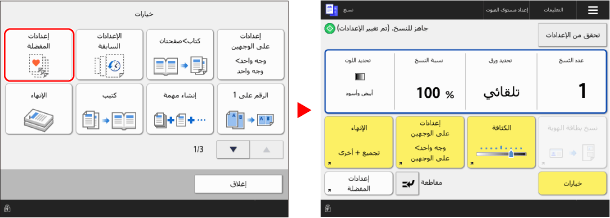
يمكنك استدعاء الإعدادات المسجلة من شاشات الوظائف لتنفيذ وظيفة بسرعة. يمكنك أيضًا تغيير الإعدادات بعد استدعائها، حسب الحاجة.
يمكنك تسمية الإعدادات المفضل بحيث تقدم وصفًا للإعداد، ومن سيستخدمه، أو أي معلومات أخرى.
يمكنك استدعاء الإعدادات المسجلة من شاشات الوظائف لتنفيذ وظيفة بسرعة. يمكنك أيضًا تغيير الإعدادات بعد استدعائها، حسب الحاجة.
ملاحظة
الحد الأقصى لعدد "الإعدادات المفضلة" التي يمكن تسجيلها
مسح ضوئي وإرسال: 18
مسح ضوئي وتخزين
الشبكة/وسائط الذاكرة: 9
فاكس: 18
نسخ: 9
الوصول إلى الملفات المخزنة
بالنسبة لملفات JPEG وTIFF في الشبكة/وسائط الذاكرة: 9
بالنسبة لملفات PDF وXPS في الشبكة/وسائط الذاكرة: 9
تسجيل الإعدادات المفضلة
عند تسجيل إعدادات المسح الضوئي والفاكس، إذا تم تحديد الوجهة أثناء إعداد التفاصيل المراد تسجيلها، فسيتم أيضًا تسجيل الوجهة في الإعدادات المفضلة. قم بتسجيل الإعدادات مع التأكد من عدم تحديد وجهات غير ضرورية.
لا يمكنك تغيير الوجهة بعد تسجيلها. لتغيير وجهة مسجلة، احذف الإعداد المفضل، ثم قم بتسجيلها مرة أخرى.
لا يمكنك تغيير الوجهة بعد تسجيلها. لتغيير وجهة مسجلة، احذف الإعداد المفضل، ثم قم بتسجيلها مرة أخرى.
استخدم لوحة التحكم لتسجيل الإعدادات المفضلة. لا يمكنك تسجيل الإعدادات المفضلة باستخدام Remote UI (واجهة المستخدم عن بعد) من جهاز الكمبيوتر.
يوضح هذا القسم إجراء النسخ كمثال.
يوضح هذا القسم إجراء النسخ كمثال.
1
من لوحة التحكم، اضغط على [نسخ] في الشاشة [الرئيسية]. الشاشة [الرئيسية]
يتم عرض شاشة النسخ.
2
عيّن التفاصيل المراد تسجيلها. عمليات النسخ
3
اضغط على [ ]
]  [تسجيل/تحرير إعدادات المفضلة] أو [تسجيل إعدادات المفضلة].
] [تسجيل/تحرير إعدادات المفضلة] أو [تسجيل إعدادات المفضلة].عند ظهور رسالة تأكيد تسأل عما إذا كنت ترغب في التسجيل باستخدام كلمة مرور
حدد [نعم] أو [لا] لتحديد ما إذا كان سيتم مطالبة المستخدم بكلمة مرور عند استدعاء "الإعدادات المفضلة".
لتجاوز إدخال كلمة المرور، حدد [نعم].
لحث المستخدم على إدخال كلمة مرور في كل مرة، حدد [لا]. لا يمكن استخدام الإعدادات المسترجعة إلا من قبل المستخدمين الذين يعرفون كلمة المرور.
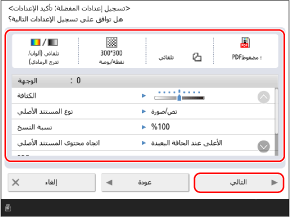
عند ظهور شاشة التحقق من الإعدادات
تحقق من الإعدادات وانقر فوق [التالي].
4
حدد الزر الذي تريد تسجيل إعداد له واضغط على [تسجيل] أو [التالي].
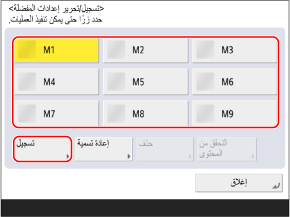
إذا قمت بتحديد زر له إعداد مسجل بالفعل، فسيتم استبدال المعلومات المسجلة.
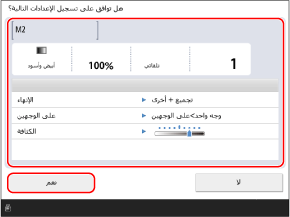
عند ظهور شاشة التحقق من الإعدادات
تحقق من الإعدادات وانقر فوق [نعم].
عند ظهور شاشة تحديد اسم الزر والتعليق
أدخل اسم الزر وتعليقًا، واضغط على [OK].
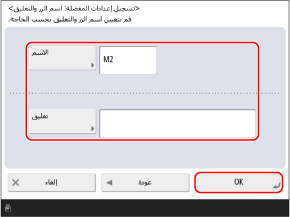
اضغط على [الاسم] أو [تعليق]، وأدخل المعلومات.
يتم عرض الاسم دائمًا على الزر.
يمكن عرض التعليقات عن طريق ضبط [إظهار التعليقات] إلى [تشغيل] على شاشة تحديد الزر.
5
أعد تسمية الزر حسب الحاجة.
حدد زرًا بإعداد مسجل، واضغط على [إعادة تسمية] لإعادة تسمية الزر.
6
اضغط على [إغلاق].
ملاحظة
عند تسجيل وجهة في "الإعدادات المفضلة"
عند حذف وجهة مسجلة في "الإعدادات المفضلة" من دليل العناوين، يتم حذف المعلومات المسجلة للوجهة أيضًا.
متى يتم تسجيل وجهة خادم الملفات في "الإعدادات المفضلة"
إذا تم ضبط طريقة المصادقة للوصول إلى خادم الملفات على استخدام معلومات المصادقة الخاصة بمستخدم مسجل دخوله، فإن إعداد كلمة المرور المستخدم لمصادقة خادم الملفات لا يتم تضمينه في المعلومات المسجلة لـ "الإعدادات المفضلة". [المعلومات المستخدمة لإرسال الملف/مصادقة التصفح]
متى يتم تسجيل وجهة دليل العناوين البعيدة في "الإعدادات المفضلة"
حتى عند تحديث معلومات الوجهة على جهاز الخادم، لا يتم تحديث معلومات الوجهة المسجلة في "الإعدادات المفضلة" على جهاز العميل.
إذا لم تتمكن من إرسال البيانات باستخدام "الإعدادات المفضلة" المسجلة، فتحقق مما إذا تم تحديث معلومات الوجهة على جهاز الخادم.
إذا لم تتمكن من إرسال البيانات باستخدام "الإعدادات المفضلة" المسجلة، فتحقق مما إذا تم تحديث معلومات الوجهة على جهاز الخادم.
استدعاء "الإعدادات المفضلة" المسجلة.
عند استخدام وظائف المسح الضوئي أو النسخ أو غيرها، قم باستدعاء الإعداد وفقًا لغرضك من "الإعدادات المفضلة" المسجلة.
يوضح هذا القسم إجراء النسخ كمثال.
1
من لوحة التحكم، اضغط على [نسخ] في الشاشة [الرئيسية]. الشاشة [الرئيسية]
يتم عرض شاشة النسخ.
2
اضغط على [إعدادات المفضلة].
يتم عرض شاشة [إعدادات المفضلة].
3
حدد زر الإعداد الذي تريد استخدامه.
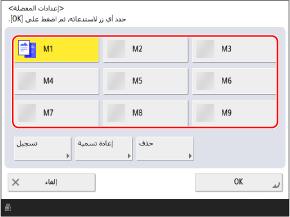
إذا تم عرض شاشة التحقق من الإعدادات، فانتقل إلى الخطوة 5.
4
اضغط على [OK].
تحقق من الإعدادات وانقر فوق [نعم].
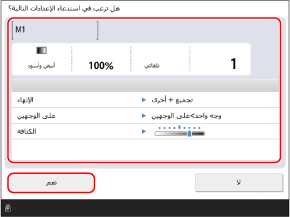
* تختلف العناصر التي تظهر على الشاشة باختلاف الطراز والخيارات.
يتم استدعاء الإعدادات.
اكتملت إعدادات النسخ، لذا يمكنك ببساطة الضغط على [ بدء] للنسخ.
اكتملت إعدادات النسخ، لذا يمكنك ببساطة الضغط على [
بدء] للنسخ.ملاحظة
عرض شاشة [إعدادات المفضلة] مبدئيًا (المسح الضوئي والفاكس)
يمكنك ضبط شاشة [إعدادات المفضلة] ليتم عرضها مبدئيًا عند النقر على [مسح ضوئي وإرسال] أو [فاكس] على شاشة [الرئيسية].
مسح ضوئي وإرسال [الشاشة الافتراضية]
فاكس [الشاشة الافتراضية]
تهيئة الإعدادات لعدم عرض شاشة التحقق من الإعدادات (المسح الضوئي والفاكس والنسخ)
يمكنك ضبط الإعدادات بحيث لا يتم عرض الشاشة للتحقق من الإعدادات عند استدعاء "الإعدادات المفضلة" للمسح الضوئي (مسح ضوئي وإرسال) والفاكس والنسخ. وبهذه الطريقة، يمكنك استعادة الإعدادات دون تنفيذ الخطوة 5.
مسح ضوئي وإرسال [عرض التأكيد لإعدادات المفضلة]
حذف "الإعدادات المفضلة" المسجلة
في شاشة [إعدادات المفضلة]، حدد الزر الذي تريد حذفه، ثم اضغط على [حذف].
لحذف "الإعدادات المفضلة" للمسح الضوئي (مسح ضوئي وإرسال) والفاكس، اضغط على [تحرير] على شاشة [إعدادات المفضلة]، وحدد الزر الذي تريد حذفه، ثم انقر على [حذف].
حتى في حالة حذف المعلومات المسجلة لـ "الإعدادات المفضلة"، فإن اسم الزر لا يتم حذفه ولا يعود إلى الإعداد الافتراضي. اضغط على [إعادة تسمية] لإعادة تسمية الزر، حسب الحاجة.