ضبط حالة نقل الصورة المطبوعة

إذا كانت الصورة المطبوعة بشكل عام أفتح لونًا أو مشوهة مقارنة بطباعتها على ورق عادي، فيمكنك تسجيل هذا الورق كنوع ورق مخصص وضبط فولطية النقل الثانوي (فولطية نقل الصورة إلى الورق). يتم تطبيق نتائج التعديل عند تحديد نوع الورق وإجراء الطباعة.
ملاحظة
عند ضبط حالة نقل الصورة المطبوعة، قد تتأثر إعدادات موضع الطباعة. قم بضبط موضع الطباعة، حسب الحاجة. ضبط موضع الطباعة
الخطوة 1: تسجيل نوع الورق
سجّل الورق الذي تريد ضبط فولطية النقل الثانوي له كنوع ورق مخصص. تسجيل أنواع الورق المستخدمة بشكل متكرر
الخطوة 2: ضبط فولطية النقل الثانوي
لضبط فولطية النقل الثانوي، يمكنك إما التحقق بصريًا من مخطط مطبوع لإجراء الضبط يدويًا، أو يمكنك إجراء الضبط تلقائيًا عن طريق مسح المخطط ضوئيًا.
التعديل عن طريق التحقق البصري من المخطط
اطبع المخطط، وتحقق منه بصريًا، ثم اضبط الرقعة الأنسب يدويًا.
استخدم لوحة التحكم لضبط جهد النقل الثانوي. يمكنك ضبط قيم التعديل باستخدام Remote UI (واجهة المستخدم عن بعد) من جهاز كمبيوتر، ولكن لا يمكنك طباعة الرسم البياني.
يلزم وجود امتيازات المسؤول أو مسؤول الجهاز.
يلزم وجود امتيازات المسؤول أو مسؤول الجهاز.
1
سجّل الدخول إلى الجهاز كمسؤول. تسجيل الدخول إلى الجهاز
2
من لوحة التحكم، اضغط على [ الإعدادات/التسجيل] في الشاشة [الرئيسية] أو شاشة أخرى.
الإعدادات/التسجيل] في الشاشة [الرئيسية] أو شاشة أخرى.يتم عرض شاشة [الإعدادات/التسجيل].
3
اضغط على [التفضيلات]  [إعدادات الورق] [إعدادات إدارة نوع الورق].
[إعدادات الورق] [إعدادات إدارة نوع الورق].يتم عرض شاشة [إعدادات إدارة نوع الورق].
4
حدد نوع الورق المخصص واضغط على [تفاصيل/تحرير].
يتم عرض شاشة [تفاصيل/تحرير].
5
اضغط على [تغيير] في [ضبط فولطية النقل الثانوي].
تظهر شاشة اختيار طريقة الضبط.
اضغط على [دون استخدام الماسحة الضوئية].
يتم عرض شاشة [ضبط فولطية النقل الثانوي].
7
اضغط على [إعدادات طباعة المخططات].
يتم عرض شاشة [إعدادات طباعة المخططات].
8
حدد نطاق الجهد الكهربائي وجانب الطباعة للمخطط المراد طباعته، ثم اضغط على [التالي].
لإجراء تعديلات دقيقة على جهد النقل الثانوي، اضبط [نوع طباعة المخطط] على [للضبط الدقيق]. تتم طباعة مخطط بقيم التعديل بزيادات قدرها 1.
لإجراء تعديلات كبيرة، اضبط هذا على [للضبط الكبير]. تتم طباعة مخطط يحتوي على قيم التعديل بزيادات محددة وفقًا لحالة الآلة.
لإجراء تعديلات كبيرة، اضبط هذا على [للضبط الكبير]. تتم طباعة مخطط يحتوي على قيم التعديل بزيادات محددة وفقًا لحالة الآلة.
لإجراء التعديل على كلا جانبي الورقة، اضبط [وجه الطباعة] على [كلا الوجهين]. ورق قابل للاستخدام للطباعة على الوجهين
اضبط [وجه الطباعة] على [الوجه الأمامي فقط] في أي من الحالات التالية:
عند ضبط [وجه ثاني لصفحة على الوجهين] على "تشغيل" للورق المخصص الشاشة [تفاصيل/تحرير]
عند تحميل الورق في الدرج متعدد الأغراض، وتعيين [وجه ثاني لصفحة على الوجهين] على الشاشة لضبط نوع الورق تعيين حجم الورق ونوعه للدرج متعدد الأغراض
9
حدد مصدر الورق المحمّل بالورق المخصص المراد تعديله واضغط على [OK].
تُعرض الشاشة [ضبط فولطية النقل الثانوي] مرة أخرى.
10
اضغط على [طباعة مخطط].
تتم طباعة المخطط.
11
تحقق من المخطط، واختر الرقعة الأنسب.
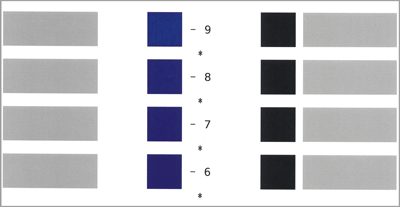
القيمة العددية المطبوعة باللون الأرجواني هي القيمة المحددة حاليًا.
تحقق من القيم العددية بترتيب تصاعدي من القيم السالبة إلى القيم الموجبة، وقارن الموضع الذي تبدو فيه الكثافة متساوية مع القيمتين التاليتين، ثم اختر القيمة التي تعتبرها الأنسب.
إذا لم يكن بالإمكان رؤية أي فرق بين القيم المحددة، فاختر القيمة التي تقع في منتصف القيم الثلاث.
إذا لم يكن بالإمكان رؤية أي فرق بين القيم المحددة، فاختر القيمة التي تقع في منتصف القيم الثلاث.
عند طباعة المخطط على كلا وجهي الورقة، حدد الرقعة الأنسب بشكل منفصل للوجه الأمامي والخلفي. الجانب الأمامي مطبوع عليه العلامة "*"، والجانب الخلفي مطبوع عليه العلامة "**".
مثال عندما يكون الموضع الذي تبدو فيه الكثافة متساوية هو "-8"
قارن بين "-8" و"-7" و"-6" واختر القيمة التي تراها الأنسب.
إذا لم تتمكن من رؤية الفرق بين هذه القيم الثلاث، فاختر "-7".
قارن بين "-8" و"-7" و"-6" واختر القيمة التي تراها الأنسب.
إذا لم تتمكن من رؤية الفرق بين هذه القيم الثلاث، فاختر "-7".
12
أدخل القيمة التي تم تحديدها من المخطط.
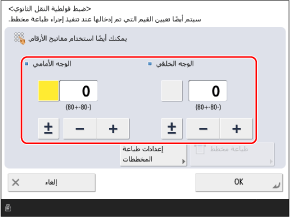
اضغط على الزر [الوجه الأمامي] أو [الوجه الخلفي] لتحديده، ثم أدخل القيمة.
يمكنك الضغط على [±] لتبديل القيمة المدخلة بين الموجبة والسالبة.
أدخل قيمة لـ [الوجه الخلفي] في أي من الحالتين التاليتين:
عند ضبط [وجه ثاني لصفحة على الوجهين] على "تشغيل" للورق المخصص الشاشة [تفاصيل/تحرير]
عند تحميل الورق في الدرج متعدد الأغراض، وتعيين [وجه ثاني لصفحة على الوجهين] على الشاشة لضبط نوع الورق تعيين حجم الورق ونوعه للدرج متعدد الأغراض
13
اضغط على [OK] [إغلاق].
[إغلاق].تم تطبيق عمليات الضبط.
التعديل التلقائي عن طريق مسح المخطط ضوئيًا
اطبع المخطط، ثم امسح المخطط ضوئيًا لضبط الرقعة الأنسب تلقائيًا.
استخدم لوحة التحكم لإجراء التعديل التلقائي. لا يمكنك إجراء التعديل التلقائي باستخدام Remote UI (واجهة المستخدم عن بعد) من جهاز كمبيوتر.
حيث يلزم توفر امتيازات المسؤول أو مسؤول الجهاز.
حيث يلزم توفر امتيازات المسؤول أو مسؤول الجهاز.
1
سجّل الدخول إلى الجهاز كمسؤول. تسجيل الدخول إلى الجهاز
2
من لوحة التحكم، اضغط على [الإعدادات/التسجيل] في الشاشة [الرئيسية] أو شاشة أخرى. الشاشة [الرئيسية]
الإعدادات/التسجيل] في الشاشة [الرئيسية] أو شاشة أخرى. الشاشة [الرئيسية]يتم عرض شاشة [الإعدادات/التسجيل].
3
اضغط على [التفضيلات] [إعدادات الورق] [إعدادات إدارة نوع الورق].
[إعدادات الورق] [إعدادات إدارة نوع الورق].يتم عرض شاشة [إعدادات إدارة نوع الورق].
4
حدد نوع الورق المخصص واضغط على [تفاصيل/تحرير].
يتم عرض شاشة [تفاصيل/تحرير].
5
اضغط على [تغيير] لـ [ضبط فولطية النقل الثانوي].
تظهر شاشة اختيار طريقة الضبط.
6
اضغط على [استخدام الماسحة الضوئية].
يتم عرض شاشة [ضبط فولطية النقل الثانوي].
7
اضغط على [إعدادات طباعة المخططات].
يتم عرض شاشة [إعدادات طباعة المخططات].
8
حدد نوع المخطط وجانب الطباعة للمخطط المراد طباعته، ثم اضغط على [التالي].
لإجراء تعديلات دقيقة على جهد النقل الثانوي، اضبط [نوع طباعة المخطط] على [للضبط الدقيق]. تتم طباعة مخطط بقيم التعديل بزيادات قدرها 1.
لإجراء تعديلات كبيرة، اضبط هذا على [للضبط الكبير]. تتم طباعة مخطط يحتوي على قيم التعديل بزيادات محددة وفقًا لحالة الآلة.
لإجراء تعديلات كبيرة، اضبط هذا على [للضبط الكبير]. تتم طباعة مخطط يحتوي على قيم التعديل بزيادات محددة وفقًا لحالة الآلة.
لإجراء التعديل على كلا جانبي الورقة، اضبط [وجه الطباعة] على [كلا الوجهين]. ورق قابل للاستخدام للطباعة على الوجهين
اضبط [وجه الطباعة] على [الوجه الأمامي فقط] في أي من الحالات التالية:
عند ضبط [وجه ثاني لصفحة على الوجهين] على "تشغيل" للورق المخصص الشاشة [تفاصيل/تحرير]
عند تحميل الورق في الدرج متعدد الأغراض، وتعيين [وجه ثاني لصفحة على الوجهين] على الشاشة لضبط نوع الورق تعيين حجم الورق ونوعه للدرج متعدد الأغراض
9
حدد مصدر الورق المحمل بالورق المخصص المراد تعديله، واضغط على [OK].
تُعرض الشاشة [ضبط فولطية النقل الثانوي] مرة أخرى.
10
اضغط على [طباعة/مسح المخطط ضوئيًا].
يتم عرض شاشة [طباعة/مسح المخطط ضوئيًا].
11
اضغط على [بدء الطباعة].
تتم طباعة المخطط.
12
امسح المخطط ضوئيًا لإجراء التعديل.
عند استخدام السطح الزجاجي للمسح الضوئي
1
افتح وحدة التغذية.
2
اتبع التعليمات التي تظهر على الشاشة لوضع المخطط على السطح الزجاجي.
3
أغلق وحدة التغذية برفق.
4
اضغط على [بدء المسح الضوئي].
يتم مسح المخطط ضوئيًا.
عند اكتمال التعديل، يتم عرض [اكتمل الضبط.].
عند اكتمال التعديل، يتم عرض [اكتمل الضبط.].
* عندما تتم طباعة المخطط على كلا وجهي الورقة، اتبع التعليمات التي تظهر على الشاشة لوضع المخطط على السطح الزجاجي مرة أخرى، واضغط على [بدء المسح الضوئي].
5
أزل صفحة الاختبار من على السطح الزجاجي.
13
اضغط على [OK] [إغلاق].
[إغلاق].تم تطبيق الإعدادات المُعدلة.
ملاحظة
قد لا تتمكن من إجراء المسح الضوئي (التعديل التلقائي) عند استخدام ورق خاص مثل الورق المثقوب مسبقًا أو الشفاف أو الملصقات أو الورق الملون. في هذه الحالة، استخدم الضبط اليدوي. الخطوة 1: تسجيل نوع الورق
* اطبع المخطط مرة أخرى وفقًا لإجراء الضبط اليدوي.
* اطبع المخطط مرة أخرى وفقًا لإجراء الضبط اليدوي.