تكوين إعدادات عرض الجدول الزمني وإعدادات التشغيل لشاشة [الرئيسية]
يمكنك ضبط الإعدادات مثل ما إذا كان سيتم عرض الجدول الزمني على الشاشة [الرئيسية]، والعناصر التي يمكن للمستخدمين العامّيين تخصيصها على الشاشة [الرئيسية].
إظهار أو إخفاء الجدول الزمني
يمكنك تحديد ما إذا كنت تريد عرض الجدول الزمني (محفوظات الإعدادات ومهام الطباعة التي تنتظر المعالجة) أم لا على الجانب الأيمن من شاشة [الرئيسية] أم لا.
* للحصول على تفاصيل حول الإعدادات، انظر ما يلي:
استخدم لوحة التحكم لتكوين الإعدادات. لا يمكنك تكوين الإعدادات باستخدام Remote UI (واجهة المستخدم عن بعد) من جهاز كمبيوتر.
امتيازات المسؤول مطلوبة.
امتيازات المسؤول مطلوبة.
1
سجّل الدخول إلى الجهاز كمسؤول. تسجيل الدخول إلى الجهاز
2
من لوحة التحكم، اضغط على [ ] في الشاشة [الرئيسية]، ثم حدد [إعدادات إدارة الصفحة الرئيسية]. الشاشة [الرئيسية]
] في الشاشة [الرئيسية]، ثم حدد [إعدادات إدارة الصفحة الرئيسية]. الشاشة [الرئيسية]يتم عرض شاشة [إعدادات إدارة الصفحة الرئيسية].
3
اضبط الإعدادات لعرض الجدول الزمني.
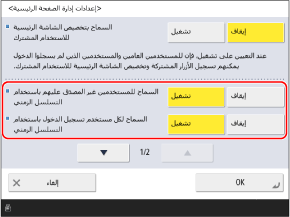
[السماح للمستخدمين غير المصدّق عليهم باستخدام التسلسل الزمني]
قم بتعيين هذا إلى [تشغيل] لعرض الجدول الزمني المشترك للمستخدمين غير الخاضعين للمصادقة، وذلك عندما لا يكون المستخدمون قد سجلوا الدخول إلى الجهاز أو عندما يكونون مستخدمين ضيوفًا.
* إذا تم إيقاف تشغيل الجهاز بعد تعطيل إعداد التشغيل السريع، أو في حال عدم تفعيل ميزة التشغيل السريع، فلن يتم عرض المخطط الزمني المشترك للمستخدمين غير الخاضعين للمصادقة، بغض النظر عن هذا الإعداد. [إعدادات بدء التشغيل السريع لمصدر الطاقة الرئيسي]
[السماح لكل مستخدم تسجيل الدخول باستخدام التسلسل الزمني]
اضبط هذا الخيار إلى [تشغيل] لعرض الجدول الزمني لكل مستخدم يسجل دخوله إلى الجهاز.
4
اضغط على [OK].
تم تطبيق الإعدادات.
تكوين العمليات وشاشات العرض المسموح بها للمستخدمين
يمكنك ضبط الإعدادات مثل العناصر التي يمكن لكل مستخدم تخصيصها على شاشة [الرئيسية]، وما إذا كان سيتم عرض الوظائف وأزرار الإعدادات على شاشة [الرئيسية].
استخدم لوحة التحكم لتكوين الإعدادات. لا يمكنك تكوين الإعدادات باستخدام Remote UI (واجهة المستخدم عن بعد) من جهاز كمبيوتر.
امتيازات المسؤول مطلوبة.
امتيازات المسؤول مطلوبة.
1
سجّل الدخول إلى الجهاز كمسؤول. تسجيل الدخول إلى الجهاز
2
من لوحة التحكم، اضغط على [] في الشاشة [الرئيسية]، ثم حدد [إعدادات إدارة الصفحة الرئيسية]. الشاشة [الرئيسية]
] في الشاشة [الرئيسية]، ثم حدد [إعدادات إدارة الصفحة الرئيسية]. الشاشة [الرئيسية]يتم عرض شاشة [إعدادات إدارة الصفحة الرئيسية].
3
كوّن العمليات وعناصر عرض الشاشة المسموح بها للمستخدمين.
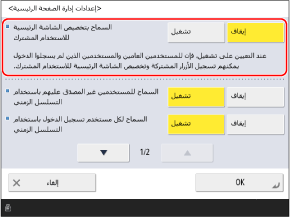

[السماح بتخصيص الشاشة الرئيسية للاستخدام المشترك]
اضبط هذا إلى [تشغيل] للسماح للمستخدمين الآخرين غير المسؤولين بإضافة أزرار مشتركة وإجراء تغييرات على إعدادات [تخصيص للاستخدام المشترك].
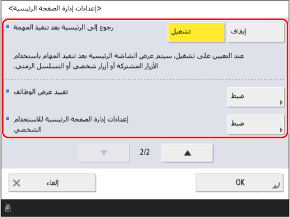
[رجوع إلى الرئيسية بعد تنفيذ المهمة]
قم بتعيين هذا إلى [تشغيل] لعرض الشاشة [الرئيسية] مرة أخرى بعد إجراء عملية باستخدام زر مشترك أو زر شخصي أو الجدول الزمني.
[تقييد عرض الوظائف]
لإخفاء بعض الوظائف وأزرار الإعدادات المعروضة في منتصف الشاشة [الرئيسية]، اضغط على [ضبط]، وحدد الوظائف والإعدادات المستهدفة، ثم اضغط على [OK].
[إعدادات إدارة الصفحة الرئيسية للاستخدام الشخصي]
لتقييد العناصر التي يمكن لكل مستخدم تخصيصها على الشاشة [الرئيسية]، اضغط على [ضبط]، وحدد [إيقاف] لكل عنصر يتم تقييده، ثم اضغط على [OK].
لا يمكن تكوين هذه الإعدادات إلا عند تفعيل وظيفة التخصيص. تفعيل وتعطيل وظيفة التخصيص
عندما يتم تعيين [السماح بالتسجيل/التحرير للأزرار الشخصية] إلى [إيقاف]، لن يتم عرض الأزرار الشخصية المضافة مسبقًا.
عندما يتم تعيين [السماح باستخدام أزار النقل عند التخصيص للاستخدام الشخصي] إلى [إيقاف]، سيتم الاحتفاظ بمواضع عرض الأزرار التي تم نقلها مسبقًا.
عندما يتم تعيين [السماح باستخدام ضبط تخطيط الشاشة الرئيسية عند التخصيص للاستخدام الشخصي] أو [السماح باستخدام إعدادات خلفية الشاشة عند التخصيص للاستخدام الشخصي] إلى [إيقاف]، فلن يتم الاحتفاظ بالإعدادات الشخصية التي تم تكوينها مسبقًا. (تثطبق الإعدادات التي تم تكوينها في [إعدادات الجهاز]).
4
اضغط على [OK].
تم تطبيق الإعدادات.