إعداد طباعة IPP على جهاز كمبيوتر
قم بإجراء التحضيرات التالية لكل جهاز كمبيوتر مستخدم لطباعة البيانات.
الخطوة 1: تثبيت برنامج التشغيل الذي تم تعيين منفذ IPP عليه
التجهيزات المطلوبة
تحقق من بيئة التشغيل عبر موقع Canon لبلدك أو منطقتك، وقم بتنزيل أحدث برنامج تشغيل وثبته.
* إذا كان الجهاز مزودًا بمشغل أقراص مضغوطة (CD-ROM) أو (DVD-ROM)، فيمكنك أيضًا استخدام القرص المضغوط أو قرص DVD لتثبيت برنامج التشغيل.
عند استخدام Windows
امتيازات المسؤول مطلوبة على كل كمبيوتر.
1
سجِل الدخول إلى جهاز الكمبيوتر باستخدام حساب المسؤول.
2
انقر فوق [ ] (ابدأ)
  [
[ ] (الإعدادات) [Bluetooth والأجهزة] [الطابعات والماسحات الضوئية].
] (ابدأ) [] (الإعدادات) [Bluetooth والأجهزة] [الطابعات والماسحات الضوئية].يتم عرض شاشة [الطابعات والماسحات الضوئية].
3
انقر فوق [إضافة جهاز] لـ [إضافة طابعة أو ماسح ضوئي].
4
انقر فوق [إضافة يدويًا] لـ [الطابعة التي أريدها غير مُدرجة].
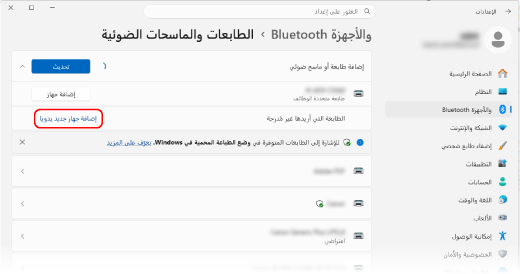
يتم عرض شاشة [إضافة طابعة].
5
حدد [تحديد طابعة مشتركة بالاسم], وأدخل وجهة الاتصال وانقر فوق [التالي].
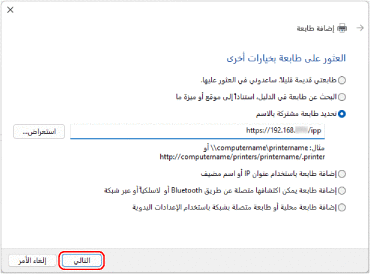
تظهر شاشة معالج إضافة الطابعة.
أدخل جهة الاتصال كما يلي:
عند استخدام الطباعة عبر بروتوكول IPP
|
http://<عنوان بروتوكول الإنترنت للجهاز>/ipp
|
عند استخدام الطباعة عبر بروتوكول IPPS
|
https://<عنوان بروتوكول الإنترنت للجهاز>/ipp
|
6
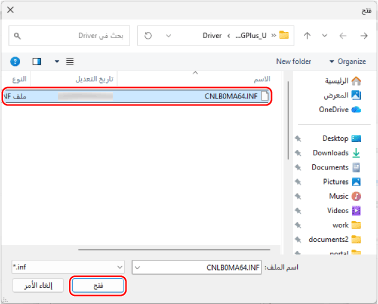
انقر فوق [قرص خاص] [استعراض].
[استعراض].7
افتح مجلد برنامج تشغيل الطابعة، وحدد ملف INF في مجلد [Driver]، ثم انقر فوق [فتح].
8
انقر فوق [موافق] وقم بتثبيت برنامج التشغيل باتباع التعليمات التي تظهر على الشاشة.
بعد اكتمال التثبيت، انتقل إلى الخطوة 2. الخطوة 2: تثبيت الشهادة عند استخدام طباعة IPPS (لنظام التشغيل Windows فقط)
* إذا كنت لا تستخدم الطباعة عبر نظام IPPS، فانتقل إلى الخطوة 3. الخطوة 3: ضبط معلومات إدارة المستخدم ومعلومات الجهاز باستخدام برنامج التشغيل
* إذا كنت لا تستخدم الطباعة عبر نظام IPPS، فانتقل إلى الخطوة 3. الخطوة 3: ضبط معلومات إدارة المستخدم ومعلومات الجهاز باستخدام برنامج التشغيل
عند استخدام macOS
قم بتثبيت برنامج تشغيل الطابعة على الكمبيوتر الذي سيتم استخدامه لإجراء طباعة IPP، وقم بتسجيل الجهاز.
للاطلاع على تفاصيل حول كيفية تثبيت برنامج التشغيل وتسجيل الجهاز، راجع دليل برنامج التشغيل على موقع الدليل الإلكتروني.
للاطلاع على تفاصيل حول كيفية تثبيت برنامج التشغيل وتسجيل الجهاز، راجع دليل برنامج التشغيل على موقع الدليل الإلكتروني.
إعدادات [Protocol] و[Address] عند تسجيل الجهاز
عند استخدام طباعة IPP، قم بتعيين [Protocol] و[Address] عند تسجيل الجهاز على الكمبيوتر كما يلي:
بالنسبة لـ [Protocol]، حدد [Internet Printing Protocol - IPP].
أدخل ما يلي في [Address]:
عند استخدام الطباعة عبر بروتوكول IPP
|
http://<عنوان بروتوكول الإنترنت للجهاز>/ipp
|
عند استخدام الطباعة عبر بروتوكول IPPS
|
https://<عنوان بروتوكول الإنترنت للجهاز>/ipp
|
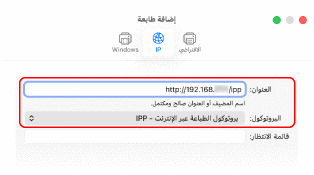
بعد اكتمال عملية التثبيت وتسجيل الجهاز، انتقل إلى الخطوة 3. الخطوة 3: ضبط معلومات إدارة المستخدم ومعلومات الجهاز باستخدام برنامج التشغيل
الخطوة 2: تثبيت الشهادة عند استخدام طباعة IPPS (لنظام التشغيل Windows فقط)
عند استخدام طباعة IPPS في نظام التشغيل Windows، احفظ ملف الشهادة وقم بتثبيت الشهادة على الكمبيوتر المستخدم للطباعة.
يوضح هذا القسم كيفية تثبيت الشهادة باستخدام متصفح Microsoft Edge.
يوضح هذا القسم كيفية تثبيت الشهادة باستخدام متصفح Microsoft Edge.
امتيازات المسؤول مطلوبة على كل كمبيوتر.
1
سجِل الدخول إلى جهاز الكمبيوتر باستخدام حساب المسؤول.
2
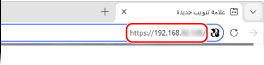
قم بالوصول إلى عنوان URL التالي من مستعرض ويب على جهاز كمبيوتر.
|
https://<IP address of the machine>/
|
3
في حقل إدخال عنوان URL، انقر فوق [غير آمن] [اتصالك بهذا الموقع غير آمن] [ ] (إظهار الشهادة).
[اتصالك بهذا الموقع غير آمن] [] (إظهار الشهادة).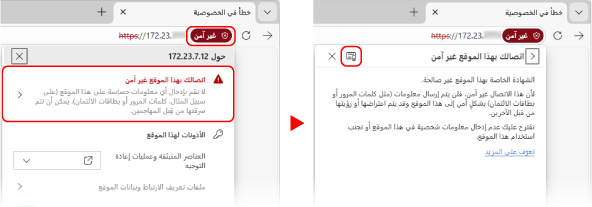
يتم عرض شاشة [عارض الشهادات].
4
من علامة التبويب [تفاصيل]، انقر فوق [تصدير].
5
حدد نوع الملف المطلوب واحفظ ملف الشهادة على الكمبيوتر.
حدد Base64 أو DER لنوع الملف (تنسيق الشهادة).
6
أغلق شاشة [عارض الشهادات] ومتصفح الويب.
7
انقر نقرًا مزدوجًا على ملف الشهادة المحفوظ في الخطوة 5.
يتم عرض شاشة [الشهادات].
8
من علامة التبويب [عام]، انقر فوق [تثبيت الشهادة...].
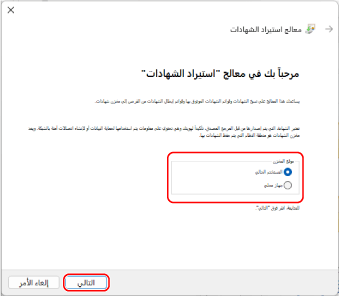
يتم عرض شاشة [معالج استيراد الشهادات].
9
حدد موقع التخزين، ثم انقر فوق [التالي].
10
حدد [وضع كافة الشهادات في المخزن التالي]، ثم انقر فوق [استعراض].
يتم عرض شاشة [تحديد مخزن الشهادات].
11
حدد [المراجع المصدقة الجذر الموثوقة]، ثم انقر فوق [موافق].
تُعرض الشاشة [معالج استيراد الشهادات] مرة أخرى.
12
انقر فوق [التالي] [إنهاء].
[إنهاء].تم تثبيت الشهادة.
الخطوة 3: ضبط معلومات إدارة المستخدم ومعلومات الجهاز باستخدام برنامج التشغيل
قم بتعيين المعلومات التالية باستخدام برنامج تشغيل الطابعة، وفقًا لبيئة استخدام الجهاز:
معلومات إدارة المستخدم
قم بتعيين معلومات إدارة المستخدم في الحالات التالية. تكوين معلومات إدارة المستخدم على جهاز كمبيوتر
عند تطبيق مصادقة المستخدم على الطباعة من جهاز كمبيوتر
عند تمكين إدارة معرف الأقسام بالجهاز
* إذا كنت لا تعرف ما إذا كانت هذه الحالات تنطبق على الجهاز الذي تستخدمه، فاتصل بالمسؤول.
إعدادات الخيارات
عند تركيب معدات اختيارية على الجهاز، قم بضبط إعدادات الخيارات. الخطوة 3: تكوين إعدادات خيارات الجهاز باستخدام برنامج التشغيل
وظيفة الطباعة الآمنة
قم بتمكين وظيفة الطباعة الآمنة في الحالات التالية. الخطوة 4: تفعيل وظيفة الطباعة الآمنة في برنامج تشغيل الطابعة
عند استخدام وظيفة الطباعة الآمنة في نظام macOS