المسح الضوئي من جهاز كمبيوتر (Windows فقط)
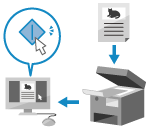
ويمكنك مسح مستند أصلي ضوئيًا وحفظ البيانات الممسوحة ضوئيًا إلى جهاز كمبيوتر متصل بالجهاز.
يمكنك ضبط التنسيق وموقع الحفظ عند المسح الضوئي من جهاز كمبيوتر. تتيح لك هذه الطريقة رؤية البيانات الممسوحة ضوئيًا على الفور على شاشة الكمبيوتر حتى تتمكن من التحقق من جودة الصورة وإجراء التعديلات.
يمكنك ضبط التنسيق وموقع الحفظ عند المسح الضوئي من جهاز كمبيوتر. تتيح لك هذه الطريقة رؤية البيانات الممسوحة ضوئيًا على الفور على شاشة الكمبيوتر حتى تتمكن من التحقق من جودة الصورة وإجراء التعديلات.
يمكنك المسح الضوئي باستخدام برنامج تشغيل الماسح الضوئي المرفق Color Network ScanGear 2 أو WSD، والذي يأتي بشكل قياسي مع نظام التشغيل Windows.
استخدام برنامج تشغيل الماسح الضوئي
يمكنك أيضًا استخدام برامج معالجة الصور وبرامج المستندات والتطبيقات الأخرى التي تدعم TWAIN*1 أو WIA*2. يتم استيراد البيانات الممسوحة ضوئيًا مباشرة إلى التطبيق للتحرير والمعالجة الفورية.
تحقق من دليل التطبيق الذي تستخدمه لمعرفة ما إذا كان يدعم TWAIN أو WIA.
تحقق من دليل التطبيق الذي تستخدمه لمعرفة ما إذا كان يدعم TWAIN أو WIA.
*1TWAIN عبارة عن معيار لتوصيل ماسحة ضوئية أو غيرها من أجهزة إدخال الصورة الأخرى بجهاز كمبيوتر.
*2WIA عبارة عن وظيفة تأتي بشكل قياسي في Windows.
استخدام بروتوكول WSD
يعمل البروتوكول WSD على تمكين اكتشاف الطابعات والماسحات الضوئية المتصلة بالشبكة في بيئة Windows تلقائيًا. باستخدام WSD، يمكنك المسح الضوئي دون تثبيت برنامج تشغيل الماسح الضوئي.
راجع دليل التطبيق الذي تستخدمه لمعرفة ما إذا كان يدعم WSD.
راجع دليل التطبيق الذي تستخدمه لمعرفة ما إذا كان يدعم WSD.
المسح الضوئي باستخدام برنامج التشغيل الماسح الضوئي
بعد وضع المستند الأصلي على الجهاز، ابدأ تشغيل Color Network ScanGear 2 من تطبيق يدعم TWAIN أو WIA.
يوضح هذا القسم الإجراء العام لهذه العملية. تحقق من دليل التطبيق الذي تستخدمه لمعرفة العمليات التفصيلية حول كيفية استخدامه.
يوضح هذا القسم الإجراء العام لهذه العملية. تحقق من دليل التطبيق الذي تستخدمه لمعرفة العمليات التفصيلية حول كيفية استخدامه.
التجهيزات المطلوبة
قم بتثبيت برنامج تشغيل الماسح الضوئي (Color Network ScanGear 2) على جهاز الكمبيوتر، وقم بتسجيل الجهاز. التحضير لمسح البيانات ضوئيًا من جهاز كمبيوتر (Windows)
1
ضع المستند الأصلي على الجهاز. وضع المستندات الأصلية
2
من لوحة التحكم، اضغط على [الماسحة الضوئية عن بُعد] في الشاشة [الرئيسية]. الشاشة [الرئيسية]
يتم عرض شاشة [الماسحة الضوئية عن بُعد].
3
اضغط على [متصل].
يتم تشغيل الجهاز ليكون متصلًا بالإنترنت (وضع الاستعداد للمسح الضوئي).
إذا تم ضبط الإعدادات لتشغيل الجهاز عبر الإنترنت بمجرد الضغط على [الماسحة الضوئية عن بُعد]، فيمكنك تخطي هذه الخطوة. تابع إلى الخطوة 4. [الاتصال التلقائي بالإنترنت]
عندما يتم تشغيل الجهاز ليكون متصلًا بالإنترنت، لن تتمكن من استخدام وظيفة النسخ والوظائف الأخرى.
على جهاز الكمبيوتر، ابدأ بتشغيل التطبيق المستخدم لاستيراد البيانات الممسوحة ضوئيًا.
5
في التطبيق، حدد الأمر لبدء عملية المسح الضوئي.
6
حدد برنامج تشغيل الماسح الضوئي (Color Network ScanGear 2) الخاص بالجهاز.
بدء تشغيل Color Network ScanGear 2.
7
قم بتكوين الإعدادات على شاشة Color Network ScanGear 2.
لمزيد من المعلومات، انقر فوق [Help]  تعليمات Color Network ScanGear 2 على شاشة [Color Network ScanGear 2] لعرض المساعدة.
تعليمات Color Network ScanGear 2 على شاشة [Color Network ScanGear 2] لعرض المساعدة.8
انقر فوق [Scan].
تبدأ عملية المسح الضوئي للمستند الأصلي.
عند اكتمال المسح الضوئي، يتم استيراد البيانات الممسوحة ضوئيًا إلى التطبيق.
عند اكتمال المسح الضوئي، يتم استيراد البيانات الممسوحة ضوئيًا إلى التطبيق.
9
عند اكتمال مسح جميع المستندات الأصلية، اضغط على [غير متصل] في شاشة [الماسحة الضوئية عن بُعد] على لوحة التحكم.
ملاحظة
يمكنك ضبط الجهاز بحيث يصبح غير متصل بالإنترنت تلقائيًا بعد مرور فترة زمنية معينة من الاتصال بالإنترنت. [إلغاء الاتصال التلقائي]
المسح الضوئي باستخدام WSD
بعد وضع المستندات الأصلية على الجهاز، قم بالمسح الضوئي باستخدام تطبيق يدعم WSD.
يوضح هذا القسم إجراء الفاكس والمسح الضوئي في Windows كمثال. تحقق من دليل التطبيق الذي تستخدمه لمعرفة العمليات التفصيلية حول كيفية استخدامه.
يوضح هذا القسم إجراء الفاكس والمسح الضوئي في Windows كمثال. تحقق من دليل التطبيق الذي تستخدمه لمعرفة العمليات التفصيلية حول كيفية استخدامه.
التجهيزات المطلوبة
اضبط الجهاز لتمكين المسح الضوئي باستخدام WSD. استخدام LPD وRAW وWSD
سجّل الجهاز على جهاز كمبيوتر. تسجيل الجهاز في جهاز كمبيوتر كجهاز مسح ضوئي WSD
هام
في الحالات التالية، لا يمكنك استخدام WSD للمسح الضوئي:
عند تمكين ACCESS MANAGEMENT SYSTEM استخدام ACCESS MANAGEMENT SYSTEM
عند استخدام مصادقة معرف القسم لخدمة تسجيل الدخول الخاصة بمصادقة المستخدم تغيير خدمة تسجيل الدخول لمصادقة المستخدم
يمكنك استخدام WSD لمسح المستندات الأصلية حتى حجم A4 أو LTR. يتم إجراء المسح الضوئي بحجم A4 أو LTR حتى عند وضع أصل أكبر من حجم A4 أو LTR.
1
ضع المستند الأصلي على الجهاز. وضع المستندات الأصلية
2
من لوحة التحكم، اضغط على [المسح الضوئي WSD] في الشاشة [الرئيسية]. الشاشة [الرئيسية]
يتم عرض شاشة [المسح الضوئي WSD].
3
اضغط على [السماح بالماسحة الضوئية عن بُعد].
يمكن إجراء المسح الضوئي من جهاز كمبيوتر باستخدام WSD.
4
على جهاز الكمبيوتر، انقر فوق [ ] (ابدأ) [الإعدادات] [النظام] [ميزات اختيارية] [عرض الميزات] لـ [إضافة ميزة اختيارية].
] (ابدأ) [الإعدادات] [النظام] [ميزات اختيارية] [عرض الميزات] لـ [إضافة ميزة اختيارية].5
حدد مربع الاختيار [الفاكس والمسح الضوئي في Windows] ثم انقر فوق [التالي].
6
انقر فوق [إضافة].
7
على جهاز الكمبيوتر، انقر فوق [] (ابدأ) [كل التطبيقات] [أدوات Windows] انقر نقرًا مزدوجًا فوق [الفاكس والمسح الضوئي في Windows].
] (ابدأ) [كل التطبيقات] [أدوات Windows] انقر نقرًا مزدوجًا فوق [الفاكس والمسح الضوئي في Windows].يتم عرض شاشة [الفاكس والمسح الضوئي في Windows].
8
انقر فوق [مسح ضوئي جديد].
يتم عرض شاشة [مسح ضوئي جديد].
في حالة ظهور شاشة [تحديد جهاز] حدد الجهاز، ثم انقر فوق [موافق].
9
في [المصدر]، حدد مكان وضع المستند الأصلي.
في حالة وضع المستند الأصلي على السطح الزجاجي، حدد [مسطح].
في حالة وضع المستند الأصلي في وحدة التغذية، حدد [وحدة التغذية (المسح الضوئي لوجه واحد)].
10
اضبط إعدادات المسح الضوئي الأخرى، حسب الحاجة.
عند ضبط جودة الصورة، حدد نوع المستند الأصلي من [ملف التعريف].
عند مسح مستند أصلي يحتوي على كميات كبيرة من النصوص، حدد [المستند].
عند مسح صور ضوئيًا، حدد [ورق صور فوتوغرافية (افتراضي)].
حدد تنسيق ملف البيانات الممسوحة ضوئيًا باستخدام [نوع الملف].
لرؤية معاينة البيانات الممسوحة ضوئيًا، انقر فوق [معاينة].
11
انقر فوق [مسح ضوئي].
تبدأ عملية المسح الضوئي للمستند الأصلي.
عند اكتمال المسح الضوئي، يتم حفظ البيانات الممسوحة ضوئيًا في مجلد [المستندات الممسوحة ضوئيًا] في [البرامج الملحقة لـ Windows] ويتم عرضها في قائمة الملفات على شاشة [الفاكس والمسح الضوئي في Windows].
عند اكتمال المسح الضوئي، يتم حفظ البيانات الممسوحة ضوئيًا في مجلد [المستندات الممسوحة ضوئيًا] في [البرامج الملحقة لـ Windows] ويتم عرضها في قائمة الملفات على شاشة [الفاكس والمسح الضوئي في Windows].
ملاحظة
تسجيل الإعدادات المستخدمة بشكل متكرر
يمكنك استخدام الإجراء التالي لتسجيل إعدادات المسح الضوئي المستخدمة بشكل متكرر كملفات تعريف، ثم استدعاء هذه الإعدادات حسب الحاجة عند المسح الضوئي.
في شاشة [مسح ضوئي جديد]، حدد [إضافة ملف تعريف] في [ملف التعريف] ، ثم حدد التفاصيل المراد تسجيلها ، وأدخل اسمًا في [اسم ملف التعريف] ، ثم انقر فوق [حفظ ملف التعريف].
، ثم حدد التفاصيل المراد تسجيلها ، وأدخل اسمًا في [اسم ملف التعريف] ، ثم انقر فوق [حفظ ملف التعريف].المسح الضوئي باستخدام الجهاز فقط
يمكنك أيضًا حفظ البيانات الممسوحة ضوئيًا على جهاز كمبيوتر يدعم WSD ومتصل بالجهاز ببساطة عن طريق اتباع الإجراء أدناه.
في لوحة التحكم، اضغط على [المسح الضوئي WSD] في الشاشة [الرئيسية] ، ثم حدد الكمبيوتر المراد استخدامه كموقع حفظ من القائمة*1، ثم اضغط على [بدء].
، ثم حدد الكمبيوتر المراد استخدامه كموقع حفظ من القائمة*1، ثم اضغط على [بدء].عند اكتمال عملية المسح الضوئي، يتم فتح شاشة ومجلد [الفاكس والمسح الضوئي في Windows] على الكمبيوتر المستخدم كموقع للحفظ، ويتم عرض البيانات الممسوحة ضوئيًا.
*1يمكن عرض ما يصل إلى 40 جهاز كمبيوتر في القائمة.