إعدادات الألوان
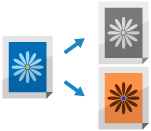
يمكنك تحديد الألوان المراد استخدامها عند المسح الضوئي أو مسح المستندات الأصلية ضوئيًا مع إزالة لون معين.
اختيار اللون
اختر لونًا عند المسح الضوئي.
*يقتصر اختيار اللون بناءً على إعداد تنسيق الملف.
تقتصر ملفات TIFF على [أبيض وأسود].
تقتصر ملفات JPEG و OOXML على [تلقائي (ألوان/تدرج الرمادي)] و [ألوان كاملة] و [تدرج الرمادي].
1
على شاشة المسح الضوئي، اضغط على زر الإعداد لتحديد اللون. شاشة Scan (المسح الضوئي)
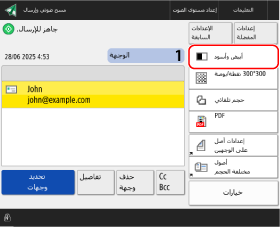

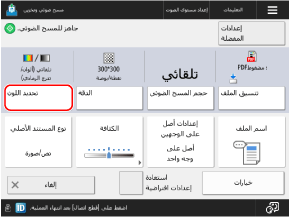
يتم عرض شاشة [تحديد اللون].
2
اختر لونًا عند المسح الضوئي.
[تلقائي (ألوان/تدرج الرمادي)]
لاكتشاف لون المستند الأصلي تلقائيًا. يتم إجراء المسح الضوئي للمستندات الأصلية الملونة والمستندات الأصلية باللون الأبيض والأسود بتدرج الرمادي.
* عند تلاشي النص أو احتواء المستند الأصلي على كمية كبيرة من النصوص، حدد [تلقائي (ألوان/أبيض وأسود)].
* قد يتم اكتشاف المستندات الأصلية الملونة على أنها بالأبيض والأسود، وذلك حسب حالة المستند الأصلي، مثل الحالات التي تكون فيها حواف المستند الأصلي فقط ملونة. في هذه الحالة، حدد [ألوان كاملة].
[تلقائي (ألوان/أبيض وأسود)]
لاكتشاف لون المستند الأصلي تلقائيًا. المستندات الأصلية الملونة يتم مسحها ضوئيًا بالألوان، والمستندات الأصلية باللون الأبيض والأسود يتم مسحها ضوئيًا بالأبيض والأسود.
* قد يتم اكتشاف المستندات الأصلية الملونة كمستندات بالأبيض والأسود وفقًا لحالة المستند الأصلي وحجمه، مثل الحالات التي تكون فيها حواف المستند الأصلي فقط ملونة. في هذه الحالة، حدد [ألوان كاملة].
[ألوان كاملة]
للمسح الضوئي بألوان كاملة، بغض النظر عن لون المستند الأصلي.
* عند الضبط على [ألوان كاملة]، يتم عد المستندات الأصلية بالأبيض والأسود أيضًا كنسخ مسح ضوئي بالألوان.
[تدرج الرمادي]
يتم إجراء عمليات المسح الضوئي بالتدرج الرمادي من الأبيض إلى الأسود، بغض النظر عن لون المستند الأصلي.
لأنه يستخدم مستويات مختلفة من اللون الرمادي، مثل الأبيض والرمادي الفاتح والرمادي العادي والرمادي الداكن والأسود، فإنه يبدو أكثر طبيعية وسلاسة من إعداد الأبيض والأسود.
لأنه يستخدم مستويات مختلفة من اللون الرمادي، مثل الأبيض والرمادي الفاتح والرمادي العادي والرمادي الداكن والأسود، فإنه يبدو أكثر طبيعية وسلاسة من إعداد الأبيض والأسود.
* عند تلاشي النص أو احتواء المستند الأصلي على كمية كبيرة من النصوص، حدد [أبيض وأسود].
[أبيض وأسود]
يتم إجراء عمليات المسح الضوئي باللون الأسود والأبيض، بغض النظر عن لون المستند الأصلي.
3
اضغط على [OK].
تظهر شاشة المسح الضوئي مرة أخرى.
المسح الضوئي مع إزالة لون محدد
يمكنك مسح النسخ الأصلية ضوئيًا بعد إزالة لون معين.
1
من شاشة المسح الضوئي، اضغط على [خيارات]  [إزالة لون معين]. شاشة Scan (المسح الضوئي)
[إزالة لون معين]. شاشة Scan (المسح الضوئي)يتم عرض شاشة [إزالة لون معين].
2
حدد اللون المراد إزالته، ثم اضغط على [OK].
مثال على شاشة المسح الضوئي والإرسال
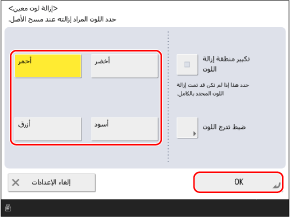
إذا لم تتم إزالة اللون المحدد، فقم بتمكين [تكبير منطقة إزالة اللون].
إذا قمت بتحديد [أحمر] أو [أخضر] أو [أزرق]، فيمكنك الضغط على [ضبط تدرج اللون] لضبط درجة اللون.
3
اضغط على [إغلاق].
تظهر شاشة المسح الضوئي مرة أخرى.