الشاشة [Edit Basic Settings]
سجّل الدخول إلى Remote UI (واجهة المستخدم عن بعد) كمسؤول يتمتع بصلاحيات المسؤول، وانقر على [Settings/Registration]  [User Management] [Authentication Management] [Basic Settings] [Edit...] لعرض الشاشة [Edit Basic Settings].
استخدم هذه الشاشة لتمكين وتعطيل المصادقة على المستخدم، وتحديد طريقة تسجيل الدخول، وضبط الإعدادات الأساسية للمصادقة على المستخدم.
[User Management] [Authentication Management] [Basic Settings] [Edit...] لعرض الشاشة [Edit Basic Settings].استخدم هذه الشاشة لتمكين وتعطيل المصادقة على المستخدم، وتحديد طريقة تسجيل الدخول، وضبط الإعدادات الأساسية للمصادقة على المستخدم.
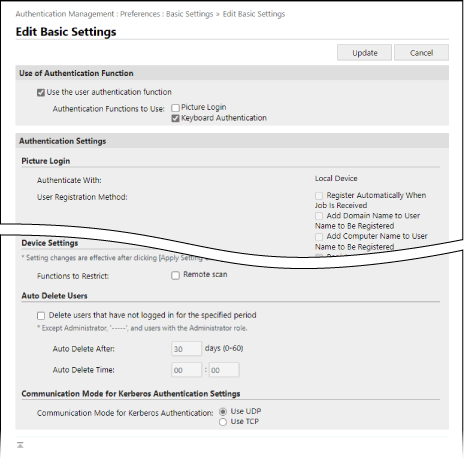
[Use of Authentication Function]
[Use the user authentication function]
حدد خانة الاختيار هذه لاستخدام المصادقة على المستخدم.
[Authentication Functions to Use]
حدد خانة الاختيار الخاصة بطريقة تسجيل الدخول التي تريد استخدامها.
قم بضبط الإعدادات في [Authentication Settings]، وفقًا لطريقة تسجيل الدخول المحددة.
قم بضبط الإعدادات في [Authentication Settings]، وفقًا لطريقة تسجيل الدخول المحددة.
[Authentication Settings]
قم بضبط الإعدادات المطلوبة عند استخدام كل طريقة تسجيل دخول ووظائف المصادقة الأخرى.
[Keyboard Authentication]
إذا قمت بتحديد [Keyboard Authentication] في [Authentication Functions to Use]، فقم بضبط إعدادات نظام المصادقة وشاشة تسجيل الدخول للمصادقة باستخدام لوحة المفاتيح.
[Authenticate With]
حدد نظام المصادقة للمستخدم.
لاستخدام خادم مصادقة خارجي، حدد خانة الاختيار [Server] وحدد نوع الخادم.
* إذا قمت بتحديد [Microsoft Entra ID] لنوع الخادم، يمكنك التحقق من الاتصال بالخادم عن طريق الضغط على [ ] في أعلى يمين شاشة تسجيل الدخول [تحقق من اتصال الخادم].
لاستخدام خادم مصادقة خارجي، حدد خانة الاختيار [Server] وحدد نوع الخادم.
* إذا قمت بتحديد [Microsoft Entra ID] لنوع الخادم، يمكنك التحقق من الاتصال بالخادم عن طريق الضغط على [
] في أعلى يمين شاشة تسجيل الدخول [تحقق من اتصال الخادم].[Number of Caches for Login Users]
يعرض سجل تسجيل دخول المستخدم في قائمة منسدلة على شاشة تسجيل الدخول. حدد "0" لعدم عرض هذا السجل، وحدد "1" لعرض سجل المستخدم الذي قام بتسجيل الدخول مؤخرًا فقط.
[Display Button on Settings Menu]
حدد خانة الاختيار هذه لتمكين المستخدم من تغيير كلمة المرور باستخدام [] في أعلى يمين شاشة تسجيل الدخول.
] في أعلى يمين شاشة تسجيل الدخول.[Use Numeric Keys for Authentication]
حدد خانة الاختيار هذه لتمكين تسجيل الدخول باستخدام المفاتيح الرقمية فقط عندما يتكون اسم المستخدم وكلمة المرور من أرقام فقط.
[Restrict Password Reuse]
حدد خانة الاختيار هذه لتقييد إعادة استخدام كلمات المرور التي تم استخدامها في الماضي (كلمات المرور المخزنة في السجل)، وأدخل عدد كلمات المرور المراد تخزينها في السجل.
[Set Password Change Prohibition Period]
حدد خانة الاختيار هذه لتعيين فترة زمنية يتم خلالها حظر تغييرات كلمة المرور، وأدخل عدد الأيام لفترة الحظر.
* لا يمكن ضبط هذا الإعداد إلا عند تحديد خانة الاختيار [Restrict Password Reuse].
[Use Password Strength Indicator]
لعرض مقياس قوة كلمة المرور على شاشة كلمة المرور التي تظهر عند تسجيل معلومات المستخدم أو تعديلها، حدد خانة الاختيار هذه وحدد قوة كلمة المرور المطلوبة.
[Remote UI Authentication]
[Authentication Mode]
حدد وضع المصادقة الذي تريد استخدامه عند تسجيل الدخول إلى Remote UI (واجهة المستخدم عن بعد).
للسماح لجميع المستخدمين بما في ذلك المستخدمين غير المسجلين بتسجيل الدخول كمستخدم عام، حدد [Guest Authentication Mode].
للسماح فقط للمستخدمين الذين لديهم صلاحيات المسؤول بتسجيل الدخول، حدد [Administrator Authentication Mode].
[Always Require Two-Factor Authentication]
لإلزام المستخدمين بإدخال كلمة مرور لمرة واحدة (المصادقة الثنائية) عند تسجيل دخولهم إلى Remote UI (واجهة المستخدم عن بعد)، حدد [All Users] أو [Administrators Only] كمستخدمين ينطبق عليهم هذا.
[Other Authentication]
[Web Service Authentication Method]
حدد طريقة مصادقة الجهاز المحلي المراد استخدامه في التواصل مع تطبيقات خدمة الويب.
[Use TLS]
حدد خانة الاختيار هذه لاستخدام TLS لتشفير الاتصال بتطبيقات خدمة الويب.
[Integrated Authentication]
[Disable integrated authentication]
المصادقة المتكاملة هي وظيفة تمكّن من استخدام معلومات المصادقة المستخدمة وقت تسجيل الدخول عند القيام بتسجيل الدخول في أوقات أخرى. تكون عملية المصادقة صالحة خلال فترة صلاحية الجلسة. حدد خانة الاختيار هذه لتعطيل المصادقة المتكاملة.
لتعطيل المصادقة المتكاملة باستخدام بيانات الاعتماد لمصادقة الجهاز المحلي ومصادقة خادم LDAP، حدد خانتي الاختيار [Disable integrated authentication using credentials for local device authentication] و [Disable integrated authentication using credentials for LDAP server authentication].
لتمكين تشغيل المجلدات التالية ومساحة متقدمة عند تعطيل المصادقة المتكاملة، قم بتسجيل اسم مستخدم وكلمة مرور منفصلين:
المجلد الشخصي
خادم LDAP
المجلد المشترك أو خادم FTP أو خادم WebDAV
مساحة متقدمة
[Other Settings]
[User Recognition Settings]
[Match Case for User Name]
حدد خانة الاختيار هذه عند استخدام أسماء المستخدمين الحساسة لحالة الأحرف.
* يوصى بضبط هذا الإعداد مع إعداد تحديد المستخدمين لبيانات الطباعة. [مطابقة حالة الأحرف لاسم المستخدم]
[Allow Use of @ in User Name]
حدد خانة الاختيار هذه للسماح باستخدام علامة (@) في اسم المستخدم.
[User Group Management Settings]
[Use department ID as user group]
حدد خانة الاختيار هذه لاستخدام معرف القسم كمجموعة مستخدم. مشاركة الوجهات في مجموعة (مجموعة المستخدم)
[Department ID Settings for Users]
[Automatically set the department ID at user registration]
حدد خانة الاختيار هذه لتسجيل معرف القسم تلقائيًا وتعيينه لمستخدم عند تسجيل المستخدمين وتعديلهم باستخدام Remote UI (واجهة المستخدم عن بعد).
يتم تسجيل رقم تعريف القسم وتخصيصه تلقائيًا في الحالات التالية:
إذا كان اسم المستخدم عبارة عن رقم مكون من سبعة أرقام أو أقل، فسيتم تسجيل هذا الرقم وتعيينه كمعرف القسم.
إذا كانت كلمة المرور المسجلة للمستخدم عبارة عن رقم مكون من سبعة أرقام أو أقل، فسيتم تعيين هذا كرمز تعريف معرّف القسم.
إذا لم يستوف اسم المستخدم وكلمة المرور الشروط المذكورة أعلاه، فسيتم تسجيل وتعيين معرف القسم المرقم تسلسليًا بدءًا من "0000001". لم يتم تعيين رمز PIN.
لم يتم تحديد أي قيود على عدد الصفحات.
لا يتم تسجيل معرف القسم وتعيينه تلقائيًا في الحالات التالية:
عند تسجيل المستخدم أو تعديله في لوحة التحكم
عند تسجيل أو تعديل مستخدم لديه معرف قسم معين
في حالة تسجيل 1,000 معرف قسم بالفعل
عند تسجيل 1,001 مستخدم أو أكثر بالفعل
[Automatically Delete Department ID at User Deletion]
حدد خانة الاختيار هذه لحذف معرف القسم المخصص للمستخدم تلقائيًا عند حذف المستخدم.
يتم أيضًا حذف معلومات إجمالي العدد المرتبط بمعرف القسم.
إذا تم تسجيل العديد من المستخدمين في معرف القسم، فلن يتم حذفه تلقائيًا.
[Set Default Role]
[Default Role When Registering User]
حدد الدور الذي يتم اختياره مبدئيًا عند تسجيل مستخدم.
* يتم تطبيق هذا الإعداد أيضًا في حالات مثل عدم تعيين أي صلاحيات في معلومات المستخدم المستوردة.
[Setting Changes by Users Without Administrator Privileges]
[Allow e-mail address settings]
حدد خانة الاختيار لتمكين المستخدمين الذين ليست لديهم صلاحيات المسؤول من تحديد عناوين البريد الإلكتروني في حسابات المستخدمين الخاصة بهم.
[Device Settings]
[Functions to Restrict]
حدد خانات الاختيار الخاصة بالوظائف التي لا يُسمح باستخدامها عند استخدام مصادقة المستخدم.
[Auto Delete Users]
[Delete users that have not logged in for the specified period]
حدد خانة الاختيار هذه لحذف المستخدمين المسجلين في الجهاز المحلي الذين لم يقوموا بتسجيل الدخول إلى الجهاز لفترة زمنية محددة تلقائيًا. في [Auto Delete After] و[Auto Delete Time]، أدخل عدد الأيام من تاريخ آخر تسجيل دخول حتى يتم إجراء الحذف التلقائي، وحدد الوقت الذي يتم فيه إجراء الحذف.
لا تنطبق هذه الإعدادات على المستخدم "-----" المسجل افتراضيًا ولا على المسؤولين الذين يتمتعون بصلاحيات المسؤول.
إذا قمت بتعيين [Auto Delete After] إلى [0] أيام، فسيتم حذف جميع المستخدمين في الوقت المحدد في [Auto Delete Time] (باستثناء المستخدمين الذين لا يخضعون للحذف التلقائي).
إذا لم يسبق للمستخدم تسجيل الدخول من قبل، فإن الجهاز يتعامل مع تاريخ تسجيل المستخدم على أنه تاريخ آخر تسجيل دخول.
إذا تعذر حذف المستخدم تلقائيًا بسبب إيقاف تشغيل الجهاز أو دخوله في وضع السكون، فسيتم حذف المستخدم بعد تشغيل الجهاز أو استعادته من وضع السكون.
[Communication Mode for Kerberos Authentication Settings]
حدد طريقة الاتصال المستخدمة لمصادقة Kerberos.