مشاركة الوجهات في مجموعة (مجموعة المستخدم)
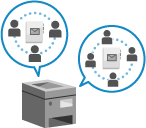
يمكنك تسجيل مجموعة (مجموعة مستخدمين) لمشاركة الوجهات معها، ومشاركة قائمة عناوين مجموعة المستخدمين بين مستخدمين محددين، مثل مشاركتها داخل نفس القسم.
يمكن جعل قائمة عناوين مجموعة مستخدمين واحدة عامة لمجموعة مستخدمين واحدة فقط.
يمكن جعل قائمة عناوين مجموعة مستخدمين واحدة عامة لمجموعة مستخدمين واحدة فقط.
إجراء مشاركة الوجهات
لمشاركة الوجهات، اتبع الإجراء التالي:
|
الخطوة 1
|
سجّل المستخدمين الذين ترغب في مشاركة الوجهات معهم على الجهاز المحلي (هذا الجهاز).
* يمكنك تخطي هذه الخطوة عند استخدام مصادقة الخادم الخارجي: تابع إلى الخطوة 2.
* إذا تم تسجيل مجموعات المستخدمين، يمكنك تحديد مجموعة المستخدمين التي ينتمي إليها المستخدم في [User Group Association] عند تسجيل معلومات مستخدمين جديدة أو تعديلها. شاشة [Add User] و [Edit User Information]
|

|
الخطوة 2
|
حدد المستخدمين الذين ينتمون إلى المجموعة وقم بتسجيل مجموعة مستخدمين.
|
|
الخطوة 3
|
اجعل قائمة عناوين مجموعة المستخدمين عامة لمجموعة المستخدمين.
|
تسجيل مجموعة مستخدمين
حدد المستخدمين الذين ينتمون إلى المجموعة وقم بتسجيل مجموعة مستخدمين.
استخدم Remote UI (واجهة المستخدم عن بعد) من جهاز كمبيوتر لتسجيل مجموعة المستخدمين. لا يمكنك استخدام لوحة التحكم لتسجيل مجموعة المستخدمين.
امتيازات المسؤول مطلوبة.
امتيازات المسؤول مطلوبة.
1
قم بتسجيل الدخول إلى Remote UI (واجهة المستخدم عن بعد) كمسؤول. بدء تشغيل Remote UI (واجهة المستخدم عن بعد)
2
على صفحة مدخل Remote UI (واجهة المستخدم عن بعد)، انقر فوق [Settings/Registration]. صفحة بوابة Remote UI (واجهة المستخدم عن بعد)
3
انقر فوق [User Management]  [Authentication Management] [User Group Management].
[Authentication Management] [User Group Management].يتم عرض شاشة [User Group Management].
4
تسجيل مجموعة المستخدمين.
عند استخدام مصادقة الجهاز المحلي
1
انقر فوق [Add Group (Local Device Users)...].
يتم عرض شاشة [Add Group (Local Device Users)].
2
قم بتكوين مجموعة المستخدم.
[Group ID]
أدخل معرّفًا منفصلًا ليتم تعيينه لمجموعة المستخدمين.
[User Group Name]
أدخل اسم عرض مجموعة المستخدمين.
[User to Register to User Group]
حدد المستخدمين الذين ينتمون إلى هذه المجموعة. حدد المستخدمين المراد إضافتهم إلى المجموعة في القائمة الموجودة ضمن [Local Device Users]، وانقر فوق [Add >>] لإضافة المستخدمين إلى القائمة الموجودة ضمن [Local Device Users].
3
انقر فوق [Add].
تم تسجيل مجموعة المستخدمين.
عند استخدام مصادقة الخادم الخارجي
1
انقر فوق [Add Group (Other Users)...].
يتم عرض شاشة [Add Group (Other Users)].
2
قم بتكوين مجموعة المستخدم.
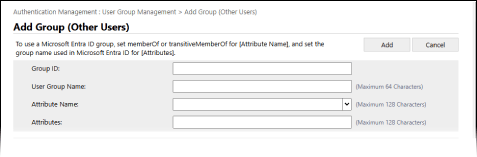
[Group ID]
أدخل معرّفًا منفصلًا ليتم تعيينه لمجموعة المستخدمين.
[User Group Name]
أدخل اسم عرض مجموعة المستخدمين.
[Attribute Name]
أدخل اسم السمة (اسم الشركة، القسم، المنصب، إلخ) المراد تعيينها لمجموعة المستخدمين من بين أسماء السمات المسجلة في خادم المصادقة.
[Attributes]
أدخل قيمة السمة المراد ربطها بمجموعة المستخدمين. جميع المستخدمين الذين تتطابق قيم سماتهم مع تلك المجموعة ينتمون إلى تلك المجموعة.
3
انقر فوق [Add].
تم تسجيل مجموعة المستخدمين.
5
قم بتسجيل الخروج من Remote UI (واجهة المستخدم عن بعد).
ملاحظة
يمكنك ضبط الإعدادات لتغيير اسم قائمة عناوين مجموعة المستخدمين تلقائيًا عند تغيير اسم مجموعة المستخدمين أثناء مصادقة المستخدم.
يلزم الحصول على صلاحيات المسؤول أو مسؤول الجهاز لضبط الإعدادات.
يلزم الحصول على صلاحيات المسؤول أو مسؤول الجهاز لضبط الإعدادات.
سجّل الدخول إلى Remote UI (واجهة المستخدم عن بعد) كمسؤول انقر فوق [Settings/Registration] [Set Destination] [Personal Address List/User Group Address List Settings] حدد خانة اختيار [Apply User Group Name Change to User Group Address List Name].
انقر فوق [Settings/Registration] [Set Destination] [Personal Address List/User Group Address List Settings] حدد خانة اختيار [Apply User Group Name Change to User Group Address List Name].يمكنك ضبط الإعدادات لاستخدام معرّف القسم كمجموعة مستخدمين عند استخدام إدارة معرّف القسم.
يلزم الحصول على صلاحيات المسؤول لضبط الإعدادات.
يلزم الحصول على صلاحيات المسؤول لضبط الإعدادات.
سجّل الدخول إلى Remote UI (واجهة المستخدم عن بعد) كمسؤول انقر فوق [Settings/Registration] [User Management] [Authentication Management] [Basic Settings] [Edit...] في [User Group Management Settings] ضمن [Other Settings], حدد خانة الاختيار [Use department ID as user group].
انقر فوق [Settings/Registration] [User Management] [Authentication Management] [Basic Settings] [Edit...] في [User Group Management Settings] ضمن [Other Settings], حدد خانة الاختيار [Use department ID as user group].ضبط الوجهة العامة لقائمة عناوين مجموعة المستخدمين
يمكنك جعل قائمة عناوين مجموعة مستخدمين عامة لمجموعة مستخدمين مسجلة. يمكن للمستخدمين استخدام قائمة عناوين متاحة للعامة لمجموعة المستخدمين التي ينتمون إليها.
لا يمكن إتاحة قائمة عناوين مجموعة المستخدمين للعامة إلا لمجموعة مستخدمين واحدة فقط. بالإضافة إلى ذلك، إذا تم بالفعل تعيين قائمة عناوين مجموعة مستخدمين لتكون عامة لمجموعة مستخدمين، فلا يمكن تعيين مجموعة المستخدمين هذه كوجهة عرض عامة لقائمة عناوين مجموعة مستخدمين أخرى.
لا يمكن إتاحة قائمة عناوين مجموعة المستخدمين للعامة إلا لمجموعة مستخدمين واحدة فقط. بالإضافة إلى ذلك، إذا تم بالفعل تعيين قائمة عناوين مجموعة مستخدمين لتكون عامة لمجموعة مستخدمين، فلا يمكن تعيين مجموعة المستخدمين هذه كوجهة عرض عامة لقائمة عناوين مجموعة مستخدمين أخرى.
قم بتكوين هذا الإعداد باستخدام Remote UI (واجهة المستخدم عن بعد) من جهاز كمبيوتر. لا يمكنك استخدام لوحة التحكم لتكوين الإعداد.
امتيازات المسؤول مطلوبة.
امتيازات المسؤول مطلوبة.
1
قم بتسجيل الدخول إلى Remote UI (واجهة المستخدم عن بعد) كمسؤول. بدء تشغيل Remote UI (واجهة المستخدم عن بعد)
2
على صفحة مدخل Remote UI (واجهة المستخدم عن بعد)، انقر فوق [Address Book]. صفحة بوابة Remote UI (واجهة المستخدم عن بعد)
يتم عرض شاشة [Address Lists].
3
انقر على قائمة عناوين مجموعة المستخدمين لجعلها عامة من قوائم العناوين.
4
انقر فوق [Public View Settings].
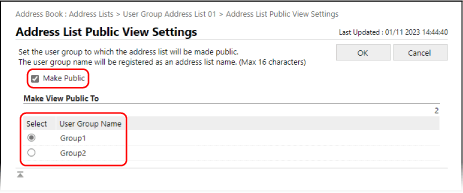
يتم عرض شاشة [Address List Public View Settings].
5
حدد خانة الاختيار [Make Public]، وحدد مجموعة المستخدمين التي سيتم نشر قائمة العناوين لها.
6
انقر فوق [OK].
تم تطبيق الإعدادات.
7
قم بتسجيل الخروج من Remote UI (واجهة المستخدم عن بعد).