[إعدادات العرض]

قم بتكوين إعدادات عرض شاشات لوحة التحكم.
* تشير القيم المكتوبة بخط أحمر إلى الإعدادات الافتراضية لكل عنصر.
[ الإعدادات/التسجيل]‏ [التفضيلات]‏ [إعدادات العرض]
قم بتهيئة الشاشات المراد عرضها في الحالات التالية:
بعد ظهور شاشة البداية عند تشغيل الطاقة
بعد تفعيل وظيفة إعادة الضبط التلقائي عند عدم إجراء أي عمليات لفترة معينة
* يمكن تهيئة هذا العنصر بواسطة كل مستخدم تسجيل دخول (إعداد شخصي) فقط عندما يتم تعيين [إعدادات عرض شاشة تسجيل الدخول] إلى [عرض عند بدء تشغيل الجهاز]. [إعدادات عرض شاشة تسجيل الدخول]
تحديد شاشة العرض*1
[الرئيسية]،‏ [نسخ]،‏ [فاكس]*2، [مسح ضوئي وإرسال]،‏ [مسح ضوئي وتخزين]،‏ [الوصول إلى الملفات المخزنة]،‏ [علبة بريد Fax/I-Fax]،‏ [الماسحة الضوئية عن بُعد]،‏ [إعدادات إعادة التوجيه/الوجهة]،‏ [طباعة]،‏ [مسح ضوئي سهل وإرسال]/[مسح ضوئي سهل]،‏ [المسح الضوئي WSD]،‏ [Scan for Mobile]،‏ [Mobile Portal]،‏ [uniFLOW Online Setup]
[فتح شاشة مراقبة الحالة]
تشغيل، إيقاف التشغيل
*1قد يختلف ترتيب قيم الإعدادات (الشاشات المراد تحديدها) عن العرض الفعلي.
*2لا يظهر إلا إذا كان الجهاز مزودًا بوظيفة فاكس.
ملاحظة
اعتمادًا على إعدادات العناصر الأخرى، قد يتم عرض شاشة تسجيل الدخول أو شاشة [الرئيسية]، بغض النظر عن إعداد [الشاشة الافتراضية بعد بدء التشغيل/الاستعادة].
[ الإعدادات/التسجيل]‏ [التفضيلات]‏ [إعدادات العرض]
قم بتهيئة الشاشة التي سيتم عرضها بعد قيامك بالضغط على [شاشة الحالة].
[الشاشة الافتراضية]
[حالة المهمة/السجل]،‏ [حالة التشغيل]
[نوع الحالة الافتراضي]
[نسخ/طباعة]،‏ [إرسال]،‏ [استلام]،‏ [تخزين]،‏ [المستهلكات/أخرى]
[الحالة/السجل]
[حالة المهمة]،‏ [سجل المهام]
[تفاصيل]
عند تحديد [نسخ/طباعة] في [نوع الحالة الافتراضي]:
عند تحديد [حالة المهمة] في [الحالة/السجل]:
[طباعة]،‏ [نسخ]
عند تحديد [سجل المهام] في [الحالة/السجل]:
[نسخ]،‏ [الطابعة]،‏ [طباعة محلية]،‏ [طباعة المهام المستلمة]،‏ [تقرير طباعة]
عند تحديد [إرسال] في [نوع الحالة الافتراضي]:
عند تحديد [حالة المهمة] في [الحالة/السجل]:
[إرسال]،‏ [فاكس]*1
عند تحديد [سجل المهام] في [الحالة/السجل]:
[إرسال]،‏ [فاكس]*1
عند تحديد [استلام] في [نوع الحالة الافتراضي]:
عند تحديد [حالة المهمة] في [الحالة/السجل]:
[فاكس]*1, [إعادة توجيه]
عند تحديد [سجل المهام] في [الحالة/السجل]:
[استلام]،‏ [فاكس]*1
*1لا يظهر إلا إذا كان الجهاز مزودًا بوظيفة فاكس.
[ الإعدادات/التسجيل]‏ [التفضيلات]‏ [إعدادات العرض]
حدد ما إذا كنت تريد عرض [فاكس] على الشاشة [الرئيسية].
إذا قمت أيضًا بتعيين [تمكين الفاكس في وظيفة "مسح ضوئي وإرسال"] إلى [تشغيل]، يمكنك تحديد وجهات الفاكس عند استخدام [مسح ضوئي وإرسال].
* لا يظهر هذا العنصر إلا إذا كان جهازك مزودًا بوظيفة الفاكس.
* يختلف الإعداد الافتراضي حسب المنطقة.
[تشغيل]،‏ [إيقاف]
[تمكين الفاكس في وظيفة "مسح ضوئي وإرسال"]
[تشغيل]،‏ [إيقاف]
[ الإعدادات/التسجيل]‏ [التفضيلات]‏ [إعدادات العرض]
حدد ما إذا كنت تريد عرض مواقع المتاجر التالية في [مسح ضوئي وتخزين] و[الوصول إلى الملفات المخزنة] على الشاشة [الرئيسية].
[الشبكة]
[تشغيل]*1، [إيقاف]*2
[وسائط الذاكرة]
[تشغيل]،‏ [إيقاف]
*1القيمة الافتراضية لآسيا/أوقيانوسيا والأمريكتين
*2القيمة الافتراضية لأوروبا
[ الإعدادات/التسجيل]‏ [التفضيلات]‏ [إعدادات العرض]
تغيير لغة العرض وتخطيط لوحة المفاتيح المستخدمة في لوحة التحكم. تتم طباعة التقارير أيضًا بلغات محددة.
* قد لا تتمكن من تغيير تخطيط لوحة المفاتيح، وذلك بحسب اللغة المستخدمة.
* يمكن تكوين هذا الإعداد لكل مستخدم قائم بتسجيل الدخول.
[اللغة]
[تخطيط لوحة المفاتيح]
ملاحظة
إذا لم تظهر الرسائل باللغة المختارة، فأوقف تشغيل الجهاز ثم أعد تشغيله.
إذا كنت تستخدم كلًا من مصادقة الخادم ومصادقة الجهاز المحلي لمصادقة المستخدم، وقمت بتعيين لغة مختلفة عن تلك المحددة لـ "Active Directory"، فلن يتم عرض الاسم الكامل للمرسل في وجهة البريد الإلكتروني.
[ الإعدادات/التسجيل]‏ [التفضيلات]‏ [إعدادات العرض]
حدد ما إذا كنت تريد عرض الزر الخاص بتغيير لغة العرض وتخطيط لوحة المفاتيح على شاشة لوحة التحكم.
* يختلف الإعداد الافتراضي حسب المنطقة.
[تشغيل]،‏ [إيقاف]
[ الإعدادات/التسجيل]‏ [التفضيلات]‏ [إعدادات العرض]
حدد ما إذا كنت تريد تفعيل ميزة قفل التبديل عند الضغط على [تبديل] على لوحة المفاتيح أثناء إدخال الأحرف الأبجدية الرقمية.
عند تحديد [تشغيل]، يتم تنشيط قفل التبديل حتى تضغط على [تبديل] مرة أخرى، مما يتيح لك إدخال الأحرف الكبيرة بشكل مستمر.
عند تحديد [إيقاف]، يعود الزر [تبديل] إلى حالة عدم الضغط بعد إدخال حرف.
[تشغيل]*1، [إيقاف]*2
*1القيمة الافتراضية لأوروبا وآسيا/أوقيانوسيا وأمريكا اللاتينية
*2القيمة الافتراضية لأمريكا الشمالية
[ الإعدادات/التسجيل]‏ [التفضيلات]‏ [إعدادات العرض]
سجِّل سلاسل نصية يمكنك استدعاؤها عند إدخال وجهات البريد الإلكتروني والفاكس الإلكتروني.
[تسجيل/تحرير]
[حذف]
[ الإعدادات/التسجيل]‏ [التفضيلات]‏ [إعدادات العرض]
حدد ما إذا كنت تريد عرض رسالة على شاشة لوحة التحكم عندما تكون كمية الورق المتبقية في مصدر الورق قليلة.
[تشغيل]،‏ [إيقاف]
[ الإعدادات/التسجيل]‏ [التفضيلات]‏ [إعدادات العرض]
حدد ما إذا كانت شاشة لوحة التحكم تعرض عدد نسخ الإخراج للمهمة التي تتم معالجتها، والوقت المقدر حتى اكتمالها.
عند تحديد [تشغيل]، يتم عرض هذه المعلومات في أسفل الشاشة.
لا يتم عرض الوقت المقدر لإنجاز المهمة إذا كان الوقت أقل من دقيقة واحدة.
قد تختلف دقة الوقت المقدر للإنجاز تبعًا لحالة الجهاز.
[تشغيل]،‏ [إيقاف]
[ الإعدادات/التسجيل]‏ [التفضيلات]‏ [إعدادات العرض]
حدد ما إذا كانت شاشة لوحة التشغيل تعرض رسالة إشعار عندما تكون منطقة مسح المستندات الأصلية متسخة وتحتاج إلى تنظيف.
[تشغيل]،‏ [إيقاف]
[ الإعدادات/التسجيل]‏ [التفضيلات]‏ [إعدادات العرض]
حدد نوع الورق الذي ترغب في عرضه على الشاشة.
[بسيط]،‏ [مفصل]
[ الإعدادات/التسجيل]‏ [التفضيلات]‏ [إعدادات العرض]
يمكنك تحديد نوع وترتيب القائمة التي سيتم عرضها عند تحديد نوع الورق.
[الفئة]
[الكل]،‏ [نوع قياسي]،‏ [نوع مخصص]
[فرز]
[مُسجل (تصاعدي)]،‏ [مُسجل (تنازلي)]،‏ [الاسم (تصاعدي)]،‏ [الاسم (تنازلي)]،‏ [الوزن (تصاعدي)]،‏ [الوزن (تنازلي)]
[ الإعدادات/التسجيل]‏ [التفضيلات]‏ [إعدادات العرض]
حدد وحدة القياس التي تريد استخدامها عند إدخال الطول والعرض.
* يختلف الإعداد الافتراضي حسب المنطقة.
[ملليمتر]،‏ [بوصة]
[ الإعدادات/التسجيل]‏ [التفضيلات]‏ [إعدادات العرض]
حدد ما إذا كنت تريد عرض اسم المستخدم الذي قام بتسجيل الدخول على الشاشة.
عند ضبط هذا على [في أعلى الشاشة]، يمكنك تحديد ما إذا كنت تريد عرض اسم المستخدم أو اسم العرض.
عند ضبط هذا على [في أسفل الشاشة]، يتم عرض اسم المستخدم.
[في أعلى الشاشة]،‏ [في أسفل الشاشة]،‏ [إيقاف]
اختيار الاسم المراد عرضه
[اسم المستخدم]،‏ [عرض الاسم]
ملاحظة
إذا تم تعيين مصادقة معرف القسم كخدمة تسجيل الدخول وتم تعيين [إدارة معرف القسم] على [تشغيل]، يتم عرض معرف القسم عند تعيين هذا على [في أسفل الشاشة]. لا يظهر في أعلى الشاشة.
[ الإعدادات/التسجيل]‏ [التفضيلات]‏ [إعدادات العرض]
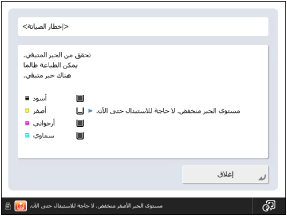
قم بتحديد ما إذا كانت لوحة التحكم تعرض شاشة تُعلمك بلون الحبر المتبقي المنخفض، وتطلب منك تحضير خرطوشة حبر جديدة.
مثال على شاشة الإشعارات:
يمكنك الضغط على [إغلاق] في شاشة الإشعارات لمواصلة العمليات العادية.
إلى أن تقوم بحذف شاشة الإشعارات، ستظهر في كل مرة يخرج فيها الجهاز من وضع السكون أو يتم تشغيل الطاقة الرئيسية. لحذف شاشة الإشعارات، قم بتنفيذ العملية [حذف رسالة خطأ الحبر المتبقي]. [حذف رسالة خطأ الحبر المتبقي]
* يتم عرض الرسالة في أسفل الشاشة بغض النظر عن هذا الإعداد.
[تشغيل]،‏ [إيقاف]
[ الإعدادات/التسجيل]‏ [التفضيلات]‏ [إعدادات العرض]
احذف شاشة إشعار الحبر المتبقي التي تظهر عند ضبط [عرض رسالة خطأ الحبر المتبقي] على [تشغيل].
* بعد حذف الشاشة، ستظهر مرة أخرى عندما ينخفض مستوى حبر لون مختلف.
[ الإعدادات/التسجيل]‏ [التفضيلات]‏ [إعدادات العرض]
حدد ما إذا كنت تريد عرض عنوان IPv4 الخاص بالجهاز على شاشة [معلومات الجهاز/العداد].
* لا يعتبر هذا الإعداد ساريًا إلا عند ضبط [استخدام IPv4] على [تشغيل]. [استخدام IPv4]
[تشغيل]،‏ [إيقاف]
[ الإعدادات/التسجيل]‏ [التفضيلات]‏ [إعدادات العرض]
حدد ما إذا كنت تريد تفعيل وظيفة المسح الضوئي للهواتف المحمولة.
عند تحديد [تشغيل]، يمكنك ربط هاتف ذكي أو جهاز لوحي أو أي جهاز محمول آخر بالجهاز واستخدام وظيفة المسح الضوئي.
[تشغيل]،‏ [إيقاف]
[ الإعدادات/التسجيل]‏ [التفضيلات]‏ [إعدادات العرض]
حدد ما إذا كنت تريد عرض [Mobile Portal] على الشاشة [الرئيسية].
[تشغيل]،‏ [إيقاف]
[ الإعدادات/التسجيل]‏ [التفضيلات]‏ [إعدادات العرض]
يُمكنك تحديد ما إذا كنت تريد عرض رمز الاستجابة السريعة (QR) على شاشة [Mobile Portal].
يوفر لك استخدام رمز الاستجابة السريعة إدخال عناوين IPv4 الخاصة بالجهاز.
[تشغيل]،‏ [إيقاف]
F8A7-0K5