الطباعة على أظرف من الدرج متعدد الأغراض
استخدم الإجراء التالي للطباعة على الأظرف. يمكن طباعة الأظرف على الوجه الأمامي فقط (الجانب الخالي من اللاصق).
الخطوة 1: تحميل الأظرف في الدرج متعدد الأغراض
حمل الأظرف في درج الورق أو الدرج متعدد الأغراض مع الانتباه إلى اتجاه الأظرف ووجهها. اتجاه تحميل الأظرف (الدرج متعدد الأغراض)
الخطوة 2: ضبط حجم الورق ونوعه
اضبط حجم الورق ونوعه وفقًا للورق الذي تم تحميله. تعيين حجم الورق ونوعه للدرج متعدد الأغراض
الخطوة 3: الطباعة من جهاز كمبيوتر
استخدم برنامج تشغيل الطابعة على الكمبيوتر لضبط حجم الورق الخاص بمصدر الورق والمستند وحجم الورق المراد الطباعة عليه بشكل صحيح، ثم نفذ عملية الطباعة.
عند استخدام Windows
1
من الكمبيوتر، افتح المستند الذي تريد طباعته.
2
من القائمة الموجودة في التطبيق المستخدم لفتح المستند، حدد أمر الطباعة.
3
حدد برنامج تشغيل الطابعة الخاص بالجهاز، وانقر فوق [إعدادات إضافية] أو [الخصائص].
تُعرض شاشة [تفضيلات الطباعة] لبرنامج تشغيل الطابعة.
4
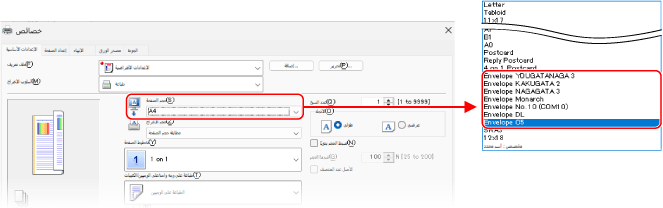
في [حجم الصفحة] ضمن علامة التبويب [الإعدادات الأساسية]، حدد حجم الظرف.
يتم عرض شاشة [معلومات].
5
انقر فوق [نعم].
يتم عرض شاشة [طباعة ظرف].
6
تحقق من إعدادات الورق واتجاه بيانات الطباعة، ثم انقر فوق [التالي].
7
انقر فوق [إنهاء].
8
في [مصدر الورق] و [نوع الورق] في علامة التبويب [مصدر الورق]، حدد الدرج متعدد الأغراض والظرف.
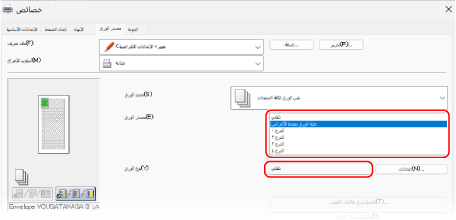
من [مصدر الورق]، حدد [علبة الورق متعددة الأغراض].
من [نوع الورق]، حدد [Envelope].
9
انقر فوق [موافق]، وانقر فوق [طباعة] أو [موافق].
تبدأ عملية الطباعة.
عند استخدام macOS
1
من الكمبيوتر، افتح المستند الذي تريد طباعته.
2
من القائمة في التطبيق، حدد أمر الطباعة.
يظهر مربع حوار الطباعة.
3
من [Printer]، حدد برنامج تشغيل الطابعة للجهاز.
4
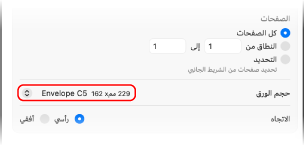
في [Paper Size]، حدد حجم الأظرف المحملة.
5
انقر فوق [خيارات الطابعة]  [Paper Source].
[Paper Source].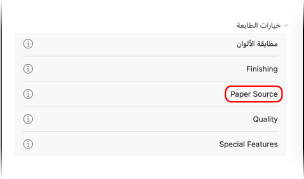
6
من [Paper Source]، حدد [Multi-purpose Tray].
7
في [Paper Type]، انقر فوق [Settings]، وحدد الظرف وانقر فوق [موافق].
8
انقر فوق [موافق]، وانقر فوق [Print].
تبدأ عملية الطباعة.