Примери за работа при използване на компютър
Когато използвате устройството от компютър, може да се наложи да конфигурирате компютъра в зависимост от функцията. Освен това може да ви е необходима информация за компютъра, за да проверите данните, които трябва да бъдат зададени на устройството.
В този случай използвайте примерите за работа по-долу, за да конфигурирате настройките и да проверите необходимата информация на компютъра.
В този случай използвайте примерите за работа по-долу, за да конфигурирате настройките и да проверите необходимата информация на компютъра.
Създаване на споделена папка
Когато използвате Windows
1
Създайте папка на произволно място (например на Работния плот).
2
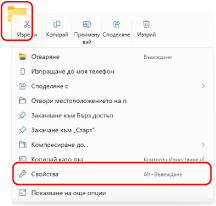
Щракнете с десния бутон върху създадената папка и щракнете върху [Свойства].
3
В раздела [Споделяне] щракнете върху [Разширено споделяне].
Извежда се екранът [Разширено споделяне].
4
Поставете отметка в полето [Споделяне на тази папка] и щракнете върху [Разрешения].
5
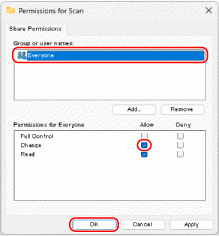
Конфигурирайте правата за достъп.
1
За [Имена на групи или потребители] изберете [Всички].
2
За [Разрешения], изберете квадратчето за отметка [Разрешаване] за [Промяна].
3
Щракнете върху [OK].
6
Щракнете върху [OK]  [Close].
[Close].Създадената папка може да се използва като споделена папка.
ЗАБЕЛЕЖКА
Като предварително регистрирате информацията за създадената споделена папка в адресната книга на устройството, можете да си спестите труда да въвеждате информацията всеки път, когато изпращате данни. Регистрирайте информацията за споделената папка в адресната книга
Когато използвате macOS
1
Щракнете върху [ ] [Системни настройки] [Общи] [Споделяне].
] [Системни настройки] [Общи] [Споделяне].Извежда се екранът [Споделяне].
2
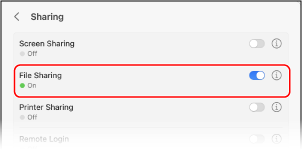
Включете [Споделяне на файлове] и щракнете върху [ ].
].
].
3
В [Споделени папки], натиснете върху [+].
4
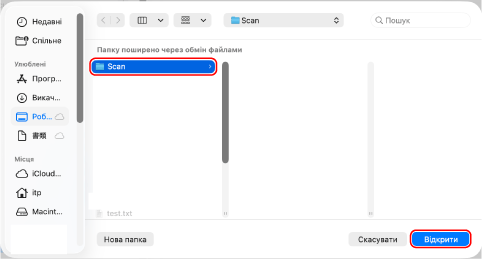
Създайте папка на произволно място (например на Работния плот) и щракнете върху [Добавяне].
5
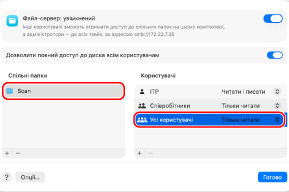
Конфигурирайте правата за достъп.
1
В [Споделени папки] изберете създадената папка.
2
За [Потребители], изберете [Всички] [Четене и запис].
[Четене и запис].6
Щракнете върху [Готово].
Създадената папка може да се използва като споделена папка.
ЗАБЕЛЕЖКА
Като предварително регистрирате информацията за създадената споделена папка в адресната книга на устройството, можете да си спестите труда да въвеждате информацията всеки път, когато изпращате данни. Регистрирайте информацията за споделената папка в адресната книга
Разрешаване на Откриване на мрежа
1
Щракнете с десния бутон върху [ ] (Старт), след което щракнете върху [Мрежови връзки].
] (Старт), след което щракнете върху [Мрежови връзки].Извежда се екранът [Мрежа и интернет].
2
Щракнете върху [Разширени мрежови настройки] [Разширени настройки за споделяне].
[Разширени настройки за споделяне].Извежда се екранът [Разширени настройки за споделяне].
3
Настройте [Network Discovery] на [Включено].
Показване на споделен принтер в сървъра за печат
Когато използвате Windows
1
Щракнете с десния бутон върху [] (Старт), след което щракнете върху [File Explorer].
] (Старт), след което щракнете върху [File Explorer].2
В [Network] изберете сървъра за печат, за да покажете споделения принтер.
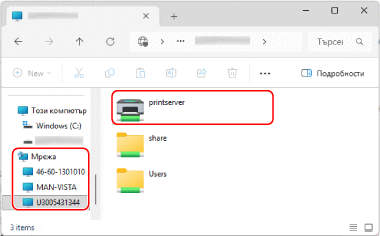
Ако в [Network] не се покаже нищо, разрешете откриване на мрежа. Разрешаване на Откриване на мрежа
Когато използвате macOS
1
Щракнете върху [] [Системни настройки] [Printers & Scanners].
] [Системни настройки] [Printers & Scanners].Извежда се екранът [Printers & Scanners].
2
Щракнете върху [Добавяне на принтер, скенер или факс].
Извежда се екранът [Добавяне на принтер].
3
Натиснете върху [ ], за да се покаже споделеният принтер.
], за да се покаже споделеният принтер.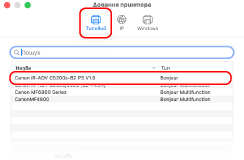
Проверка на потребителското име за вход в компютъра
Когато използвате Windows
1
Щракнете върху [] (Старт) [ ] (Settings) [Акаунти].
] (Старт) [] (Settings) [Акаунти].Извежда се екранът [Акаунти].
2
Проверете потребителското име, показано от дясната страна на изображението на иконата.
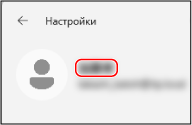
Когато използвате macOS
1
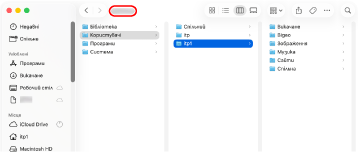
На работния плот щракнете върху [Отиди] [Начало].
[Начало].Показва се екранът с началната папка.
2
Проверете потребителското име, показано в горната част на екрана.
Преглед на системната информация за компютъра
Когато използвате Windows
1
Щракнете с десния бутон върху [] (Старт), след което щракнете върху [Система].
] (Старт), след което щракнете върху [Система].Извежда се екранът [Относно].
2
В [Спецификации на устройството] вижте името на компютъра и версията на операционната система.
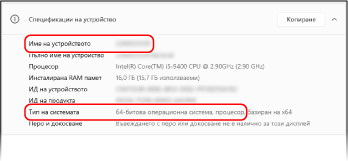
Проверете името на компютъра до [Име на устройството].
Проверете версията на процесора до [Тип система].
При 32-битова операционна система се показва [32-битова операционна система].
При 64-битова операционна система се показва [64-битова операционна система].
Когато използвате macOS
1
Щракнете върху [] [Системни настройки] [General] [Споделяне].
] [Системни настройки] [General] [Споделяне].Извежда се екранът [Споделяне].
2
Проверете името на компютъра до [Локално име на хост].
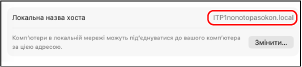
„.local“ в края на локалното име на хост не е включено в името на компютъра.
Преглед на информацията за мрежовата връзка на компютъра
Когато използвате Windows
1
Щракнете с десния бутон върху [] (Старт), след което щракнете върху [Мрежови връзки].
] (Старт), след което щракнете върху [Мрежови връзки].Извежда се екранът [Мрежа и интернет].
2
Проверете информацията за мрежовата връзка.
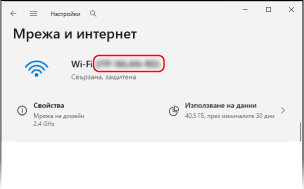
Проверка на SSID (име на мрежата) на безжичната LAN
Проверете SSID под [Wi‑Fi].
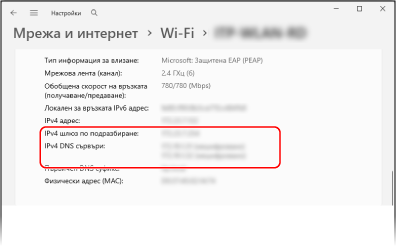
Преглед на IP адреса и DNS сървъра
1
Щракнете върху [Properties] за свързаната мрежа.
2
Проверете IP адреса и DNS сървъра под [Properties].
Когато използвате macOS
1
Щракнете върху [] [Системни настройки] [Network].
] [Системни настройки] [Network].Извежда се екранът [Network].
2
Проверете информацията за мрежовата връзка.
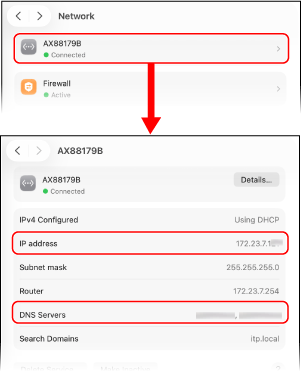
За кабелна LAN
Щракнете върху мрежата, за да видите подробностите, и проверете IP адреса и DNS сървъра.
За безжична LAN
1
Щракнете върху [Wi‑Fi].
Извежда се екранът [Wi‑Fi].
2
Проверете информацията за мрежовата връзка.
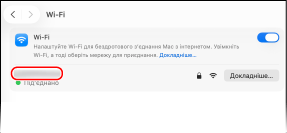
Проверка на SSID (име на мрежата)
Проверете SSID на екрана [Wi‑Fi].
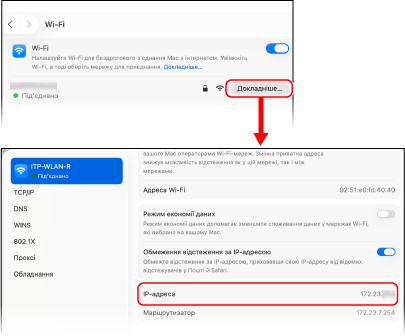
Преглед на IP адреса и DNS сървъра
Щракнете върху [Details] и проверете IP адреса на показания екран.
Щракнете върху [Details] [DNS] и проверете DNS сървъра на показания екран.
[DNS] и проверете DNS сървъра на показания екран.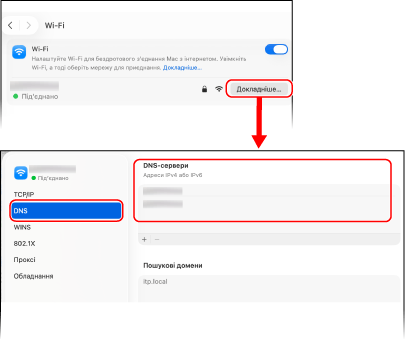
Проверка на порта за принтера
1
Щракнете върху [] (Старт) [] (Настройки) [Bluetooth и устройства] [Принтери и скенери].
] (Старт) [] (Настройки) [Bluetooth и устройства] [Принтери и скенери].Извежда се екранът [Принтери и скенери].
2
Щракнете върху драйвера на принтера на устройството [Свойства на принтера].
[Свойства на принтера].Показва се екранът със свойства на драйвера на принтера.
3
В раздел [Ports] вижте използвания порт.
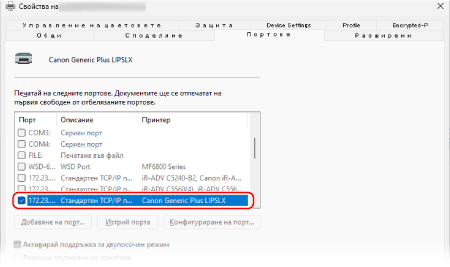
ЗАБЕЛЕЖКА
Ако IP адресът на устройството бъде променен след инсталиране на драйвера на принтера, трябва да се добави нов порт. Добавяне на порт
Преглед на двупосочната комуникация
1
Щракнете върху [] (Старт) [] (Настройки) [Bluetooth и устройства] [Принтери и скенери].
] (Старт) [] (Настройки) [Bluetooth и устройства] [Принтери и скенери].Извежда се екранът [Принтери и скенери].
2
Щракнете върху драйвера на принтера на устройството [Свойства на принтера].
[Свойства на принтера].Показва се екранът със свойства на драйвера на принтера.
3
В раздел [Ports] проверете дали в полето [Разрешаване на двупосочна поддръжка] има поставена отметка.
Отпечатване на тестова страница
Необходима подготовка
Заредете хартия с формат A4 или LTR в касетата за хартия. Зареждане на хартия в касетата за хартия
Когато използвате Windows
1
Щракнете върху [] (Старт) [] (Настройки) [Bluetooth и устройства] [Принтери и скенери].
] (Старт) [] (Настройки) [Bluetooth и устройства] [Принтери и скенери].Извежда се екранът [Принтери и скенери].
2
Щракнете върху драйвера на принтера на устройството [Свойства на принтера].
[Свойства на принтера].Показва се екранът със свойства на драйвера на принтера.
3
В раздела [General] щракнете върху [Отпечатване на пробна страница].
Когато данните за печат са изпратени правилно, устройството отпечатва тестова страница.
Когато използвате macOS
1
Щракнете върху [] [Системни настройки] [Printers & Scanners].
] [Системни настройки] [Printers & Scanners].Извежда се екранът [Printers & Scanners].
2
Изберете машината и щракнете върху [Опашка за печат].
3
От менюто [Принтер] щракнете върху [Отпечатване на тестова страница].
Когато данните за печат са изпратени правилно, устройството отпечатва тестова страница.