Настройка на цвета
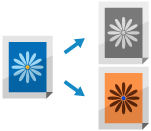
Можете да конфигурирате цветните настройки при копиране.
Можете също да конфигурирате настройките, за да регулирате цветовия тон.
Можете също да конфигурирате настройките, за да регулирате цветовия тон.
Избор на цветно или черно-бяло копиране
Изберете цвят при копиране. Можете да конфигурирате настройката според вашите нужди, например когато искате да пестите тонер, като правите черно-бели копия на цветни оригинали.
1
На екрана за копиране натиснете [Избор на цвят]. Копиране на екрана
Извежда се екранът [Избор на цвят].
2
Изберете цвета на копието.
[Авто (Цветно/Черно-бяло)]
Открива цвета на оригинала автоматично. Цветните оригинали се копират цветно, а черно-белите оригинали се копират черно-бяло.
Черно-белите оригинали могат да бъдат разпознати като цветни оригинали в зависимост от състоянието или фона на оригинала. В този случай изберете [Черно-бяло].
Цветните оригинали могат да бъдат разпознати като черно-бели в зависимост от състоянието на оригинала и размера, например когато само краищата на оригинала са цветни. В този случай изберете [Пълноцветно].
* Когато е избрано [Авто (Цветно/Черно-бяло)] на модел, който извършва цветно и черно-бяло копиране с различна скорост, черно-белите оригинали се копират със същата скорост като цветните оригинали.
* Цветът на оригинала може да не бъде разпознат правилно, ако копирате множество оригинали с различни размери, без да конфигурирате настройката „Оригинали с различни размери“. Копиране на оригинали с различен формат (оригинали с различен формат)
* Цветът на оригинала може да не бъде разпознат правилно, ако копирате множество оригинали с различни размери, без да конфигурирате настройката „Оригинали с различни размери“. Копиране на оригинали с различен формат (оригинали с различен формат)
[Пълноцветно]
Копира пълноцветно, независимо от цвета на оригинала.
* Когато е избрано [Пълноцветно], копията на черно-бели оригинали също се считат за цветни копия.
[Черно-бяло]
Копира черно-бяло, независимо от цвета на оригинала.
[Единичен цвят]
Копира само в един определен цвят.
Пример: При копиране с посочен цвят [Червено]
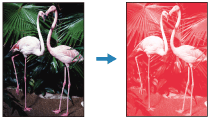
* Когато е избрано [Единичен цвят], копията на черно-бели оригинали също се считат за цветни копия.
[Два цвята]
Копира в черно и в посочен цвят.
* Можете да зададете дали всички цветове, различни от черното, да се копират в посочения цвят или само цветове, близки до посочения цвят (приблизителни цветове), да се копират в посочения цвят. [Конверт. хроматичен цвят за двуцвет. печат]
* Когато е избрано [Два цвята], копията на черно-бели оригинали също се считат за цветни копия.
3
Натиснете [OK].
Отново се показва екранът за копиране.
ЗАБЕЛЕЖКА
Скорост на копиране
Ако изберете [Авто (Цветно/Черно-бяло)] при копиране на черно-бял оригинал, той ще бъде копиран със същата скорост като цветен оригинал.
Настройка на цвета
Можете да регулирате нивата на жълто, магента, циан и черно, за да копирате с цветове, по-близки до оригинала или по-ярки от оригинала.
1
На екрана за копиране натиснете [Настройки]  [Цветови баланс]. Копиране на екрана
[Цветови баланс]. Копиране на екранаИзвежда се екранът [Цветови баланс].
2
Придвижете плъзгача наляво или надясно за всеки цвят, за да регулирате нивата на цвета.
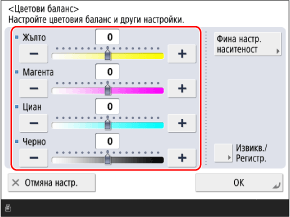
Пример за регулиране:

3
Регулирайте цветните детайли, ако е необходимо.
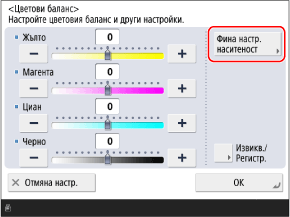
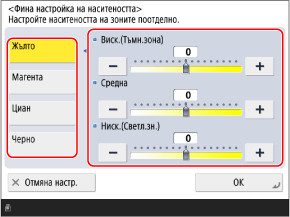
Независимо регулиране на нивото на цвета на всяка област с наситеност (фино регулиране на наситеността)
Регулирайте нивата на трите области с наситеност за всеки цвят.
1
Натиснете [Фина настр. наситеност].
Извежда се екранът [Фина настр. наситеност].
2
Изберете цвета, който искате да регулирате, и преместете плъзгачите наляво или надясно за всяка област с наситеност, за да регулирате нивото.
3
Натиснете [OK].
Отново се показва екранът [Цветови баланс].
4
Натиснете [OK].
Регистриране на цветови настройки след регулиране
Ако често използвате оригинали с определен цветови тон, можете да регистрирате настройките на регулирания цвят. След това можете да извикате настройките на екрана за регулиране на цветовия баланс, което ще ви спести труда да регулирате цветовия баланс всеки път.
Можете да регистрирате до четири цветови настройки.
Можете да регистрирате до четири цветови настройки.
1
Натиснете [Извикване/Регистриране].
Извежда се екранът [Извикване/Регистриране].
2
Изберете бутона, към който да регистрирате текущите настройки, и натиснете [Регистрир.].
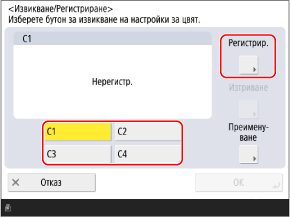
Ако изберете бутон, към който вече са регистрирани настройки, регистрираната информация се презаписва.
3
Натиснете [Да].
Настройките са регистрирани и екранът [Извикване/Регистриране] се показва отново.
4
Променете името на бутона, ако е необходимо.
Изберете бутона, към който са регистрирани настройките, и натиснете [Преимену- ване].
5
Натиснете [OK].
Отново се показва екранът [Цветови баланс].
* За да извикате регистрираните настройки, натиснете [Извикване/Регистриране] натиснете регистрирания бутон натиснете [OK].
натиснете регистрирания бутон натиснете [OK].5
Натиснете [Затвар.].
Отново се показва екранът за копиране.
Задаване на желания цветови тон с бутони за бързо набиране
Можете автоматично да регулирате цвета на копиране просто като изберете цветова настройка, за да постигнете желания визуален ефект, като например „изсветляване на нюанса“ или „създаване на ретро черно-бяла визия с тонове сепия“.
1
На екрана за копиране натиснете [Настройки] [Настр. съкр. набир. цвят]. Копиране на екрана
[Настр. съкр. набир. цвят]. Копиране на екранаИзвежда се екранът [Настр. съкр. набир. цвят].
2
Изберете желания цвят.
Пример за регулиране:
Оригинал

[Ярки цветове]

[Меки цветове]

[По-светло изображение]

[По-тъмно изображение]

[Пресъзд. светл.тонове]

[Тоналност сепия]

Ако изберете [Пресъзд. светл.тонове], цветовият тон се регулира така, че ярките области на изображението (светлите участъци) да не бъдат преекспонирани.
Можете да изберете няколко цветови настройки едновременно. Не можете обаче да изберете следните цветови настройки едновременно:
[Ярки цветове] и [Меки цветове]
[По-светло изображение], [По-тъмно изображение] и [Пресъзд. светл.тонове]
3
Натиснете [OK] [Затвар.].
[Затвар.].Отново се показва екранът за копиране.
ЗАБЕЛЕЖКА
Настройките на [Цветови баланс] се променят автоматично според избраните цветови настройки. Настройка на цвета
* Ако изберете [Тоналност сепия], [Избор на цвят] се задава автоматично на [Едноцветно (Тон Сепия)].