Коригиране на наситеността
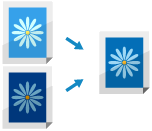
Ако наситеността на цветовете на сканираните данни или резултата от печат се различава значително от изходните данни или оригинала, извършете корекция, така че наситеността при сканиране да е по-близка до тази на оригинала. Можете да коригирате наситеността за всяка функция.
Използвайте контролния панел, за да коригирате наситеността. Не можете да извършвате корекция с помощта на Remote UI (Потребителски интерфейс за отдалечено управление) от компютър.
1
На контролния панел натиснете [ Настр./Регистр.] на екрана [Начало] или на друг екран. Екран [Начало]
Настр./Регистр.] на екрана [Начало] или на друг екран. Екран [Начало]Извежда се екранът [Настройки/Регистриране].
2
Натиснете [Настройване/Поддръжка]  [Настр. на качество на изображ.] [Коригиране на наситеността].
[Настр. на качество на изображ.] [Коригиране на наситеността].Извежда се екранът [Коригиране на наситеността].
3
Преместете плъзгача наляво или надясно, за да регулирате наситеността за всяка функция.
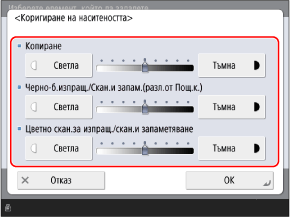
Колкото повече преместите плъзгача към страната [Тъмна], толкова по-голяма ще бъде отпечатаната площ с максимална наситеност.
Преместете се към страната [Светла] главно за регулиране на междинната наситеност. Обърнете внимание, че запълнените области, текстът и линиите могат да се отпечатат подобно на полутонове с липсващи точки.
4
Натиснете [OK].
Настройките са приложени.