Екран [Начало]
Този екран се показва, когато натиснете ключа [ Начало] на контролния панел.
Функционалните бързи клавиши, както и информацията за вход и настройки, се показват постоянно в горната част на екрана за бързи операции, когато е необходимо.
Бутоните за функции и настройки се показват в средата на екрана. Натиснете [ ] или [
 ] в долната част или плъзнете екрана наляво или надясно, за да промените показаните бутони за функции и настройки. Натискайте тези бутони, за да изпълнявате функции и да променяте настройки.
В дясната част на екрана се показва хронологията (съдържаща историята на настройките и информация за режим на готовност за печат).
Състоянието на машината и бутоните за операции се показват постоянно в долната част на екрана за бърз преглед и операции, когато е необходимо.
Начало] на контролния панел. Функционалните бързи клавиши, както и информацията за вход и настройки, се показват постоянно в горната част на екрана за бързи операции, когато е необходимо.
Бутоните за функции и настройки се показват в средата на екрана. Натиснете [
] или [] в долната част или плъзнете екрана наляво или надясно, за да промените показаните бутони за функции и настройки. Натискайте тези бутони, за да изпълнявате функции и да променяте настройки. В дясната част на екрана се показва хронологията (съдържаща историята на настройките и информация за режим на готовност за печат).
Състоянието на машината и бутоните за операции се показват постоянно в долната част на екрана за бърз преглед и операции, когато е необходимо.
Функционални преки пътища и информация за вход и настройки
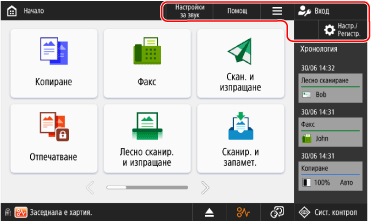
Функционални бързи клавиши
Регистрирани преки пътища на функциите. Преките пътища се показват постоянно, така че можете да извикате функция, без да се налага да се връщате към екрана [Начало], дори ако работите с друга функция. Регистриране на преки пътища към често използвани функции
[ ]
]
]Персонализирайте екрана [Начало] и конфигурирайте настройките за управление. Можете също да натиснете и задържите фона на екрана [Начало], за да се покажат елементите [].
].[ Вход] и [
 Изход]
Вход] и [ Изход]Вход и изход от машината. Когато потребител е влязъл в системата, се показва потребителското име, с което е влязъл в системата. Влизане в устройството
[ Настройки/Регистриране]
Настройки/Регистриране]Конфигурира различните настройки на устройството. [Настройки/Регистриране] Списък с менюта
Бутони на функции и настройки
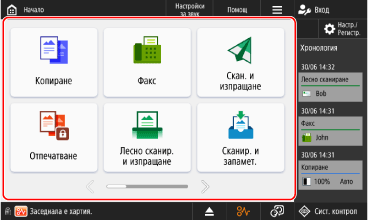
* Бутоните, които се появяват на екрана, варират в зависимост от модела, опциите и статуса на настройката.

|
[Копиране]
Копира оригинали. Операции за копиране
|

|
[Факс]
Изпраща документи по факс. Изпращане на факсове
|

|
[Скан. и изпращане]
Изпраща сканирани данни. Изпращане на сканирани данни
|

|
[Отпечатване]
Отпечатва документи, които са останали заклещени в устройството. Печат на документи в състояние на принудително задържане
|

|
[Лесно сканир. и изпращане]/[Лесно сканиране]
Сканира и изпраща данни с прости операции. След като изберете дестинацията, можете да сканирате и изпращате, използвайки настройките, автоматично избрани от устройството. Изпращане с Лесно сканир. и изпращане/Лесно сканиране
|

|
[Сканир. и запамет.]
Запазва сканираните данни на следните места: Запаметяване на сканирани данни
Друго устройство или сървър в мрежата
USB флаш памет
|

|
[Достъп до запам. ф-ве]
Отпечатва или изпраща данни, запазени на следните места: Използване на мястото за съхранение
Друго устройство или сървър в мрежата
USB флаш памет
|

|
[Вход. кутия за факс/I-факс]
Показва, отпечатва и препраща факсове и I-факсове, получени в кутията за получаване в паметта и в поверителната факс кутия.
|

|
[Настройки Дест./Препр.]
Регистрира дестинации при изпращане и запазване на сканирани данни и факсове и конфигурира настройките за препращане на получени факсове и I-факсове.
|

|
[Настройки за звук]
Регулира силата на звуците, издавани от устройството. Настройване на звука
|

|
[Настр. на яркост]
Настройва яркостта на екрана.
|

|
[Мобилен портал]
Свързва мобилно устройство към устройството. Свързване на мобилно устройство към устройството
|

|
[Scan for Mobile]
Подготвя машината за сканиране, когато работи и сканира от мобилно устройство. Използване на специално приложение за отпечатване и сканиране (Canon PRINT)
|

|
[Отдалечен скенер]
Включва устройството онлайн (готово за сканиране), когато работи и сканира от компютър. Сканиране от компютър (само с Windows)
|

|
[Настр./Регистр. бут.бърз достъп]
Запаметяване и извикване на бързи команди за настройките, които се показват при натискане на [
Настр./Регистр.]. Регистриране на бързи команди в менюто „Настройки“ |

|
[Персонални настройки]
Конфигуриране на машината работната среда за всеки потребител, влязъл в машината. Персонализиране на изгледа и функциите за отделни потребители (лични настройки)
|

|
[Сист. контрол]
Можете да изберете [Стат./регист. задачи], за да проверите състоянието на обработката и историята на всяка функция, както и оставащото количество консумативи и части.
Можете да изберете [Статус на работа], за да проверите състоянието на машината и операциите, причините за проблемите и методите за отстраняване на неизправности.
|

|
[Помощ]
Можете да сканирате QR кода с мобилно устройство, за да се покаже Ръководство на потребителя (това ръководство) в уеб браузъра на мобилното устройство.
|
В допълнение към гореспоменатите бутони за функции и настройки, този екран показва и регистрираните бутони „Лични“ и „Споделени“. Добавяне на бутони към екрана [Начало] (лични и споделени бутони)
Хронология и бутон за спиране
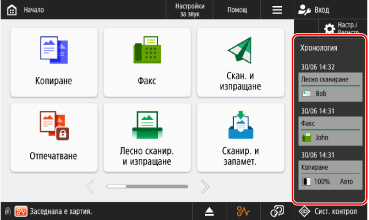
[Хронология]
Показва историята на настройките и информация за заданията, чакащи за печат, за бързи операции. Показване и работа с времевата линия
Елементи за състоянието на машината и бутони за работа
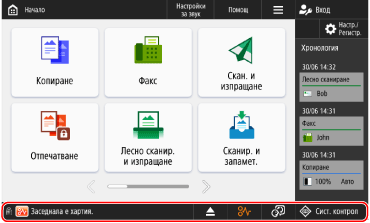
[ Сист. контрол]
Сист. контрол]Можете да изберете [Стат./регист. задачи], за да проверите състоянието на обработката и историята на всяка функция, както и оставащото количество консумативи и части.
Можете да изберете [Статус на работа], за да проверите състоянието на машината и операциите, причините за проблемите и методите за отстраняване на неизправности.
Дисплей на състоянието
Показва статуса на машината и информация за грешки чрез съобщения и икони. Появява се съобщение
Показване на бутоните
Показва бутоните по-долу в ред отляво надясно според статуса и настройките на машината.
* Бутоните, които се появяват на екрана, варират в зависимост от модела и опциите.
Когато е поставено USB устройство с памет
 Извежда USB устройство с памет безопасно. Свалете USB паметта
Когато е необходима поддръжка
Натиснете бутона, за да видите инструкциите за необходимата поддръжка.
 Отстраняване на заседнала хартия
 Премахване на заседнали скоби за телбод или добавяне на скоби за телбод
 Смяна на тонер касети
 Смяна на контейнера за отпадъчен тонер
 Изхвърляне на отпадъци от скоби, отпадъци от перфорация и отпадъци от отрязване.
 Зареждане на консумативи
Когато езикът на дисплея може да се превключва с бутон
 Изберете езика на дисплея.