Подготовка за сканиране на данни от компютър (Windows)
Можете да използвате предоставения драйвер за скенер „Color Network ScanGear 2“, за да сканирате от софтуер за обработка на изображения, софтуер за създаване на документи или друго приложение*1, което поддържа TWAIN*2 или WIA*3.
Направете следните подготовки за всеки компютър, на който ще се запазват сканираните данни.
Направете следните подготовки за всеки компютър, на който ще се запазват сканираните данни.
*1Проверете ръководството за приложението, което използвате, за да видите дали поддържа TWAIN или WIA.
*2TWAIN е стандарт за свързване на скенер или друго устройство за въвеждане на изображение към компютър.
*3WIA е стандартна функция в Windows.
ЗАБЕЛЕЖКА
Можете също да сканирате без да инсталирате драйвер за скенер. Използване на Mopria® за печат и сканиране
Стъпка 1: Инсталиране на драйвера на компютъра
Инсталирайте Color Network ScanGear 2 на компютъра, на който ще се запазват сканираните данни. Инсталиране на софтуера и драйверите на компютъра
Стъпка 2: Регистриране на устройството с компютър
Регистрирайте устройството на компютъра, на който ще се запазват сканираните данни.
1
Натиснете върху [ ] (Старт)
  [Всички приложения] [Color Network ScanGear 2] [Color Network ScanGear 2 Tool].
] (Старт) [Всички приложения] [Color Network ScanGear 2] [Color Network ScanGear 2 Tool].Color Network ScanGear 2 Tool се стартира и се отваря прозорецът [Select Scanner].
2
Посочете машината.
При задаване на компютъра чрез въвеждане на IP адрес или име на хост
Изберете [Specify Address] и въведете IP адреса или името на хоста на машината.
При търсене и определяне на машината
1
Изберете [Search for Scanners on the Network].
2
В [Address Displayed in Search Result] изберете [IP Address] или [IP Address or Host Name], след което щракнете върху [Discover].
3
Изберете машината в списъка [Search Results].
3
Щракнете върху [OK].
Извежда се екранът [Color Network ScanGear 2 Tool].
4
Проверете дали тази машина е избрана и щракнете върху [Exit].
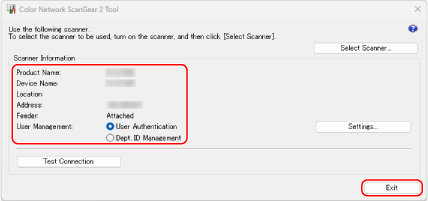
Когато функциите за управление на потребителите са активирани, изберете [User Authentication] или [Dept. ID Management], след което щракнете върху [Settings], за да конфигурирате информацията за управление на потребителите. Конфигуриране на информацията за управление на потребителите на компютър
Можете да щракнете върху [Test Connection], за да проверите връзката с устройството.