Настройка на цвета
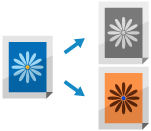
Можете да изберете цветовете, които да се използват при сканиране, или да сканирате оригиналите, като премахнете определен цвят.
Избор на цвят
Изберете цвят при сканиране.
* Възможният избор на цвят зависи от настройките на файловия формат.
Файловете TIFF са ограничени до [Черно-бяло].
Файловете в формати JPEG и OOXML са ограничени до [Авто (Цветно/Нива сиво)], [Пълноцветно] и [Нива на сивото].
1
На екрана за сканиране натиснете бутона за настройки, за да изберете цвета. Екран „Сканиране“
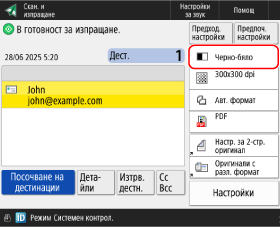

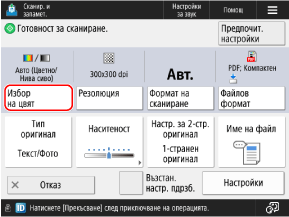
Извежда се екранът [Избор на цвят].
2
Изберете цвят при сканиране.
[Авто (Цветно/Нива сиво)]
Открива цвета на оригинала автоматично. Цветните оригинали се сканират цветно, а черно-белите - в сива гама.
* Когато текстът е избледнял или оригиналът има голям обем текст, изберете [Авто (Цветно/Черно-бяло)].
* Цветните оригинали могат да бъдат разпознати като черно-бели в зависимост от състоянието на оригинала, например когато само краищата на оригинала са цветни. В този случай изберете [Пълноцветно].
[Авто (Цветно/Черно-бяло)]
Открива цвета на оригинала автоматично. Цветните оригинали се сканират цветно, а черно-белите оригинали се сканират черно-бяло.
* Цветните оригинали могат да бъдат разпознати като черно-бели в зависимост от състоянието на оригинала и размера, например когато само краищата на оригинала са цветни. В този случай изберете [Пълноцветно].
[Пълноцветно]
Сканира пълноцветно, независимо от цвета на оригинала.
* Когато е зададено [Пълноцветно], черно-белите оригинали също се считат за цветни сканирания.
[Нива на сивото]
Сканира в сиви тонове от бяло до черно, независимо от цвета на оригинала.
Тъй като тук се използват различни нюанси на сивото – като бяло, светло сиво, сиво, тъмно сиво и черно – резултатът изглежда по-естествен и по-плавен в сравнение с настройката „Черно и бяло“.
Тъй като тук се използват различни нюанси на сивото – като бяло, светло сиво, сиво, тъмно сиво и черно – резултатът изглежда по-естествен и по-плавен в сравнение с настройката „Черно и бяло“.
* Когато текстът е избледнял или оригиналът има голям обем текст, изберете [Черно-бяло].
[Черно-бяло]
Сканира в черно и бяло, независимо от цвета на оригинала.
3
Натиснете [OK].
Отново се показва екранът за сканиране.
Сканиране с премахнат определен цвят
Можете да сканирате оригинали, като премахнете определен цвят.
1
На екрана за сканиране натиснете [Настройки]  [Отстраняване определен цвят]. Екран „Сканиране“
[Отстраняване определен цвят]. Екран „Сканиране“Извежда се екранът [Отстраняване на определен цвят].
2
Изберете цвета, който искате да премахнете, след което натиснете [OK].
Пример: На екрана „Сканиране и изпращане“
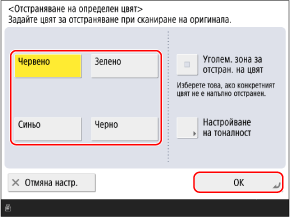
Ако посоченият цвят не е премахнат, активирайте [Уголем. зона за отстран. на цвят].
Ако сте избрали [Червено], [Зелено] или [Синьо], можете да натиснете [Настройване на тоналност], за да регулирате нюанса.
3
Натиснете [Затвар.].
Отново се показва екранът за сканиране.