Регулиране на качество на изображението
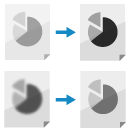
Можете да коригирате качеството на изображението, например когато сканираното изображение не е ясно или текстът е трудноразбираем.
Можете също така да премахнете тъмните контури и сенките, които се появяват по краищата на оригинала.
Настройка на разделителната способност
Увеличете разделителната способност, когато искате да сканирате оригиналите с по-голяма прецизност, и я намалете, за да получите файл с по-малък размер.
1
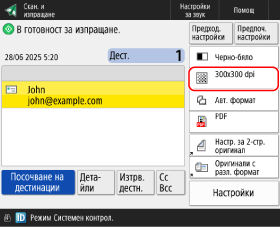
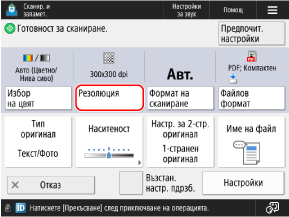
На екрана за сканиране натиснете бутона за настройка на разделителната способност.
Екран „Сканиране“Извежда се екранът [Резолюция].
2
Изберете резолюцията.
Разделителната способност, която може да бъде избрана, варира в зависимост от настройката на файловия формат.
3
Натиснете [OK].
Отново се показва екранът за сканиране.
Избор на тип оригинал
Изберете типа на оригинала, така че сканирането да се извършва с качество на изображението, което отговаря на съдържанието на оригинала.
1
На екрана за сканиране натиснете [Тип оригинал] или [Настройки]

[Тип оригинал].
Екран „Сканиране“Извежда се екранът [Тип оригинал].
2
Изберете типа на оригинала.
За подробности относно оригиналните типове вижте екрана с помощна информация, който се показва, когато натиснете [

] в горния десен ъгъл на екрана.
Когато е избрано [Текст/Фото], натиснете [Настройване на ниво], за да настроите дали да се даде приоритет на текст или снимки.
3
Натиснете [OK] или [OK]
[Затвар.].
Отново се показва екранът за сканиране.
ЗАБЕЛЕЖКА
За да получите ясно сканирано изображение на оригинал с цветен фон или вестник, регулирайте плътността на фона.
Регулиране на наситеносттаАко при сканиране след избор на типа на оригинала се появи явление, наречено „моаре“ (вертикален шум в изображението), коригирайте остротата.
Регулиране на рязкостта
Регулиране на наситеността
Можете да регулирате плътността, за да съответства на оригинала.
Ако текстът или изображенията в оригинала са твърде бледи или тъмни, коригирайте плътността на целия оригинал.
За да получите ясно сканирано изображение на оригинал с цветен фон или вестник, регулирайте плътността на фона.
1
На екрана за сканиране натиснете [Наситеност] или [Настройки]
[Наситеност].
Екран „Сканиране“Извежда се екранът [Наситеност].
2
Регулирайте наситеността.
При регулиране на наситеността на целия оригинал
Преместете плъзгача наляво или надясно, за да регулирате плътността.
За да намалите наситеността, регулирайте я на [

], а за да я увеличите, регулирайте я на [

].
При регулиране на наситеността на фона

Плътността на фона може да се регулира чрез автоматично намаляване или ръчно регулиране.
За автоматично намаляване на плътността на фона
В [Наситеност на фона] натиснете [Авто], за да го изберете.
За ръчно регулиране на наситеността на фона
Натиснете [Настройване] в [Наситеност на фона], настройте плътността и натиснете [OK].
Преместете плъзгача наляво или надясно, за да регулирате плътността. За да намалите наситеността, настройте я на [-], а за да я увеличите, настройте я на [+].
На екрана за настройка на наситеността можете да натиснете [Настр. на всеки цвят], за да настроите наситеността на фона по цветове (червено, зелено и синьо).
* Когато регулирате плътността на фона, други части освен фона също може да бъдат засегнати в зависимост от цвета на оригинала.
3
Натиснете [OK] или [OK]
[Затвар.].
Отново се показва екранът за сканиране.
Регулиране на рязкостта
Чрез регулиране на контраста можете да подчертаете контурите и линиите, за да ги направите по-ясни, или да ги отслабите, за да ги направите по-меки.
1
На екрана за сканиране натиснете [Настройки]
[Рязкост].
Екран „Сканиране“Извежда се екранът [Рязкост].
2
Преместете плъзгача наляво и надясно, за да регулирате остротата.
Пример за регулиране:
За да направите неясен текст по-ясен
За да намалите ефекта „моаре“ (вертикален шум) на снимките
3
Натиснете [OK]
[Затвар.].
Отново се показва екранът за сканиране.
Изтриване на оригиналната рамка, сенките и перфорираните отвори (Изтриване на рамка)
Когато зададете размер на оригинала на размер, по-голям от действителния оригинал, или когато сканирате страници от дебела книга, около краищата на оригинала може да се появят тъмни рамки и сенки. Можете да конфигурирате настройките за изтриване на рамки или сенки при сканиране. Можете също да изтриете перфорираните отвори на оригинала.
ВАЖНО!
При поставяне на оригинал с перфорация
Поставете оригинала на стъклото за документи. Поставянето му в подаващото устройство може да доведе до засядане на хартията.
Поставяне на оригинали
1
На екрана за сканиране натиснете [Настройки]
[Изтриване на рамка].
Екран „Сканиране“Извежда се екранът [Изтриване на рамка].
2
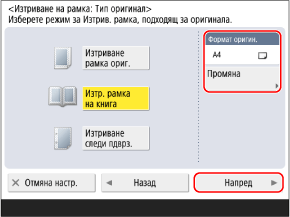
Задайте типа и ширината на рамката, която искате да изтриете.
При изтриване на рамката на оригинал
1
Натиснете [Изтр. рамка на оригинал].
2
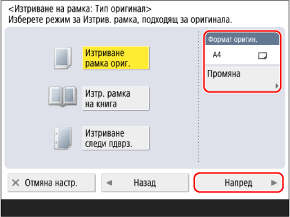
Задайте формата на оригинала и натиснете [Напред].
Натиснете [Промяна], изберете формата на оригинала и натиснете [OK].
* Можете да изтриете рамката само когато сканирате размерите, показани на екрана за избор на формат на оригинала.
3
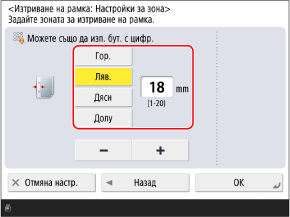
Въведете ширина за изтриване.
Когато въвеждате отделните ширини на изтриване за горната, долната, лявата и дясната част, натиснете [Независима настройка] и въведете ширините на изтриване.
При изтриване на сенки от книга
Можете да изтриете централната сянка, която се образува, когато книгата е отворена, и сенките, които се образуват около краищата на книгата.
1
Натиснете [Изтр. рамка на книга].
2
Задайте формата на оригинала и натиснете [Напред].
Натиснете [Промяна], изберете формата на оригинала и натиснете [OK].
* Можете да изтривате сенки от книга само когато сканирате размерите, показани на екрана за избор на оригиналния размер.
3
Въведете ширина за изтриване.
В [Център] въведете ширината на изтриване на централната сянка, която се образува, когато книгата е отворена.
В [Страни] въведете ширината на изтриване на сянката, която се образува около краищата на книгата.
Когато въвеждате отделните ширини на изтриване за горната, долната, лявата и дясната част, натиснете [Независима настройка] и въведете ширините на изтриване.
При изтриване на отвори от перфорация на оригинал
1
Натиснете [Изтр. следи от перф.]
[Напред].
2
Изберете позицията на перфориране и въведете ширината на изтриване.
* Ако е зададен [Изтр. следи от перф.], трите ръба, с изключение на ръба с перфорационните отвори, винаги се изтриват с рамка от 4 мм (1/8").
3
Натиснете [OK]
[Затвар.].
Отново се показва екранът за сканиране.