Екран [Edit Basic Settings]
Влезте в Remote UI (Потребителски интерфейс за отдалечено управление) като администратор с администраторски права и натиснете върху [Settings/Registration]  [User Management] [Authentication Management] [Basic Settings] [Edit...], за да се покаже екранът [Edit Basic Settings].
Използвайте този екран, за да активирате и деактивирате удостоверяването на потребители, да зададете метода за вход и да конфигурирате основните настройки за удостоверяване на потребители.
[User Management] [Authentication Management] [Basic Settings] [Edit...], за да се покаже екранът [Edit Basic Settings].Използвайте този екран, за да активирате и деактивирате удостоверяването на потребители, да зададете метода за вход и да конфигурирате основните настройки за удостоверяване на потребители.
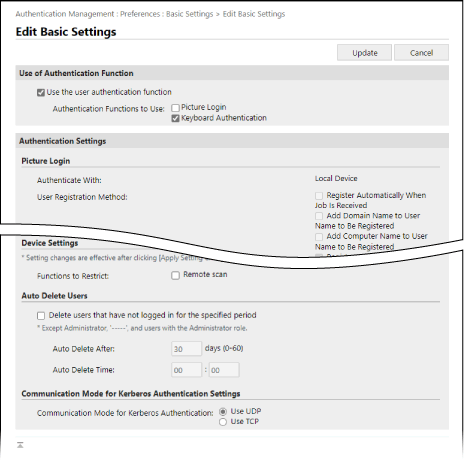
[Use of Authentication Function]
[Use the user authentication function]
Поставете отметка в това поле, за да използвате удостоверяване на потребител.
[Authentication Functions to Use]
Поставете отметка в квадратчето до метода за вход, който искате да използвате.
Конфигурирайте настройките в [Authentication Settings] според избрания начин за вход.
Конфигурирайте настройките в [Authentication Settings] според избрания начин за вход.
[Authentication Settings]
Конфигурирайте необходимите настройки при използване на всеки метод за вход и други функции за удостоверяване.
[Keyboard Authentication]
Ако сте избрали [Keyboard Authentication] в [Authentication Functions to Use], конфигурирайте настройките на системата за удостоверяване и екрана за вход за удостоверяване чрез клавиатура.
[Authenticate With]
Изберете система за удостоверяване на потребител.
За да използвате външен сървър за удостоверяване, отбележете квадратчето [Server] и изберете типа на сървъра.
* Ако сте избрали [Microsoft Entra ID] за тип сървър, можете да проверите връзката със сървъра, като натиснете [ ] в горния десен ъгъл на екрана за вход [Проверка на свързването със сървъра].
За да използвате външен сървър за удостоверяване, отбележете квадратчето [Server] и изберете типа на сървъра.
* Ако сте избрали [Microsoft Entra ID] за тип сървър, можете да проверите връзката със сървъра, като натиснете [
] в горния десен ъгъл на екрана за вход [Проверка на свързването със сървъра].[Number of Caches for Login Users]
Показва историята на влизанията на потребителя в падащ списък на екрана за вход. Изберете „0“, за да не се показва тази история, и изберете „1“, за да се показва само историята на последния потребител, влязъл в системата.
[Display Button on Settings Menu]
Отбележете това поле, за да дадете възможност на потребителя да променя паролата си чрез бутона [] в горния десен ъгъл на екрана за вход.
] в горния десен ъгъл на екрана за вход.[Use Numeric Keys for Authentication]
Поставете отметка в това поле, за да разрешите влизане в системата само с помощта на цифровите клавиши, когато потребителското име и паролата се състоят единствено от цифри.
[Restrict Password Reuse]
Отбележете това поле, за да ограничите повторното използване на пароли, които са били използвани в миналото (пароли, запазени в историята), и въведете броя на паролите, които да се съхраняват в историята.
[Set Password Change Prohibition Period]
Отбележете това поле, за да зададете период, през който да се забрани промяната на паролата, и въведете броя дни за този период.
* Тази настройка може да се конфигурира само когато е отбелязана опцията [Restrict Password Reuse].
[Use Password Strength Indicator]
За да се покаже индикатор за силата на паролата на екрана за въвеждане на парола, който се отваря при регистрация или редактиране на потребителска информация, отбележете това поле и задайте изискваната сила на паролата.
[Remote UI Authentication]
[Authentication Mode]
Изберете режима на удостоверяване, който да се използва при влизане в Remote UI (Потребителски интерфейс за отдалечено управление).
За да позволите на всички потребители, включително и на нерегистрираните, да влизат в системата като обикновени потребители, изберете [Guest Authentication Mode].
За да разрешите влизане само на потребители с администраторски права, изберете [Administrator Authentication Mode].
[Always Require Two-Factor Authentication]
За да изисквате от потребителите да въвеждат еднократна парола (двуфакторна автентификация) при влизане в Remote UI (Потребителски интерфейс за отдалечено управление), изберете [All Users] или [Administrators Only] като потребители, за които това важи.
[Other Authentication]
[Web Service Authentication Method]
Изберете метод за удостоверяване на локално устройство, който да се използва за комуникация с приложенията за уеб услуги.
[Use TLS]
Поставете отметка в това квадратче, за да използвате TLS за криптиране на комуникацията с приложения за уеб услуги.
[Integrated Authentication]
[Disable integrated authentication]
Интегрираното удостоверяване е функция, която позволява информацията за удостоверяване, която се използва при вписване, да се използва при вписване по друго време. Удостоверяването е валидно през целия период на валидност на сесията. Поставете отметка в това поле, за да деактивирате вграденото удостоверяване.
За да деактивирате интегрираното удостоверяване чрез използване на идентификационни данни за локално удостоверяване на устройството и удостоверяване чрез LDAP сървър, отбележете квадратчетата [Disable integrated authentication using credentials for local device authentication] и [Disable integrated authentication using credentials for LDAP server authentication].
За да се позволи достъпът до следните папки и Усъвърш. простр., когато интегрираното удостоверяване е деактивирано, регистрирайте отделно потребителско име и парола:
Персонална папка
LDAP сървър
Споделена папка, FTP сървър/WebDAV сървър
Усъвърш. простр.
[Other Settings]
[User Recognition Settings]
[Match Case for User Name]
Поставете отметка в това поле, ако използвате потребителски имена, при които се прави разлика между главни и малки букви.
* Препоръчително е тази настройка да се конфигурира заедно с настройката за определяне на потребителите за данните за печат. [Големи/малки букви за потреб. име]
[Allow Use of @ in User Name]
Поставете отметка в това поле, за да разрешите използването на знака „@“ в потребителското име.
[User Group Management Settings]
[Use department ID as user group]
Поставете отметка в това поле, за да използвате идентификатора на отдела като потребителска група. Споделяне на дестинации в група (потребителска група)
[Department ID Settings for Users]
[Automatically set the department ID at user registration]
Отбележете това поле, за да се регистрира автоматично идентификатора на отдела и да се присвои на потребителя при регистрация и редактиране на потребители чрез Remote UI (Потребителски интерфейс за отдалечено управление).
Идентификаторът на отдела се регистрира и присвоява автоматично в следните случаи:
Ако потребителското име е число от седем или по-малко цифри, това число се регистрира и се задава като ИД на отдел.
Ако паролата, регистрирана за потребителя, се състои от седем или по-малко цифри, това число се определя като ПИН код на отдела.
Ако потребителското име и паролата не отговарят на посочените по-горе условия, се регистрира и присвоява поредно номериран идентификатор на отдел, започващ от „0000001“. Не е зададен PIN код.
Няма ограничение за броя на страниците.
Идентификаторът на отдела не се регистрира и не се присвоява автоматично в следните случаи:
Когато потребител бъде регистриран или редактиран в контролния панел
Когато се регистрира или редактира потребител с присвоен идентификатор на отдел
Ако вече са регистрирани 1000 идентификатора на отдели
Ако вече са регистрирани 1001 или повече потребителя
[Automatically Delete Department ID at User Deletion]
Поставете отметка в това поле, за да се изтрива автоматично идентификатора на отдела, присвоен на даден потребител, при изтриването на потребителя.
Изтрива се и цялата информация от брояча, свързана с идентификатора на отдела.
Ако няколко потребителя са регистрирани към идентификатор на отдел, той не се изтрива автоматично.
[Set Default Role]
[Default Role When Registering User]
Посочете ролята, която се избира по подразбиране при регистрацията на потребител.
* Тази настройка се прилага и в случаи, когато в импортираната информация за потребителя не са зададени никакви права.
[Setting Changes by Users Without Administrator Privileges]
[Allow e-mail address settings]
Изберете квадратчето за отметка за позволяване на потребителите без администраторски привилегии да посочват собствени имейл адрес в потребителските си акаунти.
[Device Settings]
[Functions to Restrict]
Отбележете квадратчетата до функциите, чието използване не е разрешено при удостоверяване на потребителя.
[Auto Delete Users]
[Delete users that have not logged in for the specified period]
Поставете отметка в това поле, за да се изтриват автоматично потребителите, регистрирани в локалното устройство, които не са влизали в системата в продължение на определен период от време. В [Auto Delete After] и [Auto Delete Time] въведете броя дни от датата на последното влизане до момента на автоматичното изтриване и посочете часа, в който да се извърши изтриването.
Тези настройки не важат за потребителя „-----“, регистриран по подразбиране, и за администраторите с администраторски права.
Ако зададете [Auto Delete After] на [0] дни, всички потребители ще бъдат изтрити в часа, посочен в [Auto Delete Time] (с изключение на потребителите, които не подлежат на автоматично изтриване).
Ако даден потребител никога преди това не е влизал в системата, системата приема датата на регистрация на потребителя за дата на последното влизане.
Ако потребителят не може да бъде изтрит автоматично, защото устройството е изключено или се намира в режим на заспиване, той ще бъде изтрит, след като устройството бъде включено или излезе от режим на заспиване.
[Communication Mode for Kerberos Authentication Settings]
Изберете начина на комуникация, използван за удостоверяване с Kerberos.