Работа с файлове на друга машина или сървър
Можете да използвате контролния панел на машината, за да извършите следните операции с файлове, запазени в Усъвърш. простр. на друга машина или файлов сървър (Windows сървър) в мрежата:
Промяна на имената на файловете
Изтриване на файлове
Добавяне на файлове (запазване на документи, сканирани с устройството)
* Ако е конфигурирана папка, предназначена за потребител с право на вход (лична папка), можете директно да осъществявате достъп до личната папка и да работите с нея.
Необходима подготовка
Регистрирайте информацията за достъп до друга машина или сървър като дестинация за връзка. Подготовка за използване на друга машина или сървър в мрежата
1
На контролния панел натиснете [Достъп запм.файлове] на екрана [Начало]. Екран [Начало]
Показва се екранът за избор на място за съхранение.
2
Натиснете [Мрежа].
3
Изберете другата машина или сървър с файла, с който искате да работите.
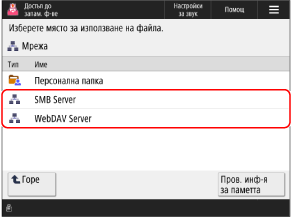
За директен достъп и работа с личната папка изберете [Персонална папка].
Натиснете [Пров. инф-я за паметта], изберете дестинацията за връзка и натиснете [Детайли], за да проверите протокола и пътя на дестинацията за връзка.
Ако се покаже екран за вход, въведете същото потребителско име и парола, използвани за влизане в другата машина или сървър в дестинацията за връзка, и натиснете [OK].
4
Покажете папката с файла, който искате да обработите.
5
Работете с файла.
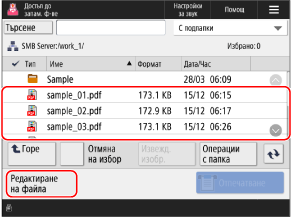
Можете също да натиснете [Операции с папка], за да създадете папка.
При промяна на името на файла
Изберете файла, който искате да преименувате, и натиснете [Редактиране на файла]  [Промяна на име на файл].
Въведете името на файла и натиснете [OK], за да го промените.
[Промяна на име на файл]. Въведете името на файла и натиснете [OK], за да го промените.
При изтриване на файл
Изберете файла, който искате да изтриете, и натиснете [Редактиране на файла] [Изтр-не] [Да].
[Изтр-не] [Да].* Можете да изберете и да изтриете до 32 файла в една и съща папка едновременно.
При добавяне на файлове (при запазване на документи, сканирани с машината)
Процедурата е същата като операцията по сканиране и настройките в [Сканиране и запаметяване], с изключение на това, че стъпките за показване на екрана за сканиране са различни. Запаметяване на сканирани данни
1
Поставете оригинала. Поставяне на оригинали
Ако се покаже екранът за избор на дебелина на оригинала, изберете дебелината на поставения оригинал.
2
Натиснете [Редактиране на файла] [Добав.на файлове (Скан. и запамет.)].
[Добав.на файлове (Скан. и запамет.)].Показва се екранът за сканиране.
3
Конфигурирайте настройките за сканиране. Настройки за сканиране
4
Натиснете [ Старт].
Старт].Сканирането на оригинала започва.
ВАЖНО!
При извършване на операции, докато сте влезли в друга машина или сървър в дестинацията за връзка
След като приключите с операциите си, не забравяйте да натиснете [Прекъсв.] или [Изход], за да излезете.