Печат върху пликове от многофункционалната тава
Използвайте процедурата по-долу, за да печатате върху пликове. Върху пликовете може да се печата само върху лицевата им страна (страната без лепило).
Стъпка 1: Зареждане на пликове в многофункционалната тава
Поставете пликовете в многофункционалната тава, като обърнете внимание на ориентацията и страната на пликовете. Ориентация на пликовете (многофункционална тава)
Стъпка 2: Задаване на формата и типа на хартията
Задайте размера и типа на хартията според заредените пликове. Задаване на размера и типа на хартията за многофункционалната тава
Стъпка 3: Отпечатване от компютър
Използвайте драйвера на принтера на компютъра, за да зададете правилно размера на хартията за източника на хартия и документа, както и размера на хартията за печат, след което изпълнете печатането.
Когато използвате Windows
1
На вашия компютър отворете документа, който искате да отпечатате.
2
От менюто на приложението, с което сте отворили документа, изберете командата за печат.
3
Изберете драйвера на принтера на устройството и щракнете върху [Още настройки] или [Свойства].
Извежда се екранът на драйвера за принтера [Предпочитания за печат].
4
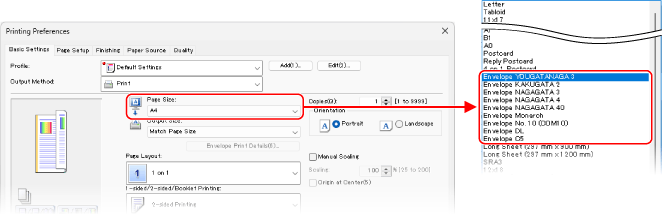
В [Page Size] на раздела [Basic Settings] изберете размера на плика.
Извежда се екранът [Information].
5
Щракнете върху [Yes].
Извежда се екранът [Print Envelope].
6
Проверете настройките на хартията и ориентацията на данните за печат и натиснете върху [Next].
7
Щракнете върху [Finish].
8
В [Paper Source] и [Paper Type] на раздела [Paper Source] изберете многофункционалната тава и плика.
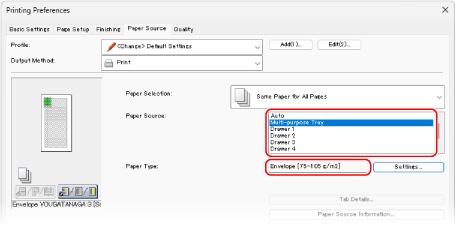
В [Paper Source] изберете [Multi-purpose Tray].
В [Paper Type] изберете [Envelope].
9
Щракнете върху [OK] и щракнете върху [Print] или [OK].
Отпечатването започва.
Когато използвате macOS
1
На вашия компютър отворете документа, който искате да отпечатате.
2
От менюто на приложението изберете командата за отпечатване.
Извежда се диалогов прозорец за принтиране.
3
В [Printer] изберете драйвера за принтера на устройството.
4
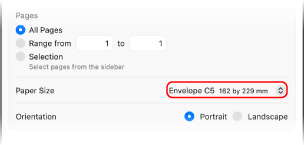
В [Paper Size] изберете размера на заредените пликове.
5
Щракнете върху [Опции на принтера]  [Paper Source].
[Paper Source].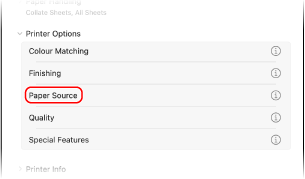
6
В [Paper Source] изберете [Multi-purpose Tray].
7
В [Paper Type], натиснете [Settings], изберете плика и натиснете [OK].
8
Щракнете върху [OK] и щракнете върху [Print].
Отпечатването започва.