Не може да се свърже с безжична LAN
Отстранете неизправностите, като проверите състоянието на компютъра, безжичния LAN рутер (точка на достъп) и устройството чрез стъпките по-долу.
Стъпка 1: Проверка на състоянието на компютъра и безжичния LAN рутер
Конфигурирали ли сте настройките на компютъра и безжичния LAN рутер?
Конфигурирайте необходимите настройки, ако не са конфигурирани.
Правилно ли са свързани захранващите кабели и Ethernet кабела?
Ако дадени кабели са свързани неправилно или изключени, свържете ги правилно.
Включено ли е захранването на безжичния LAN рутер?
Ако не можете да установите връзка, дори ако захранването е включено, изключете захранването на компютъра и рутера, и го включете отново.
Стъпка 2: Проверка на състоянието на устройството и безжичния LAN рутер
Включено ли е захранването на устройството?
Ако захранването е ВКЛЮЧЕНО, ИЗКЛЮЧЕТЕ захранването и го ВКЛЮЧЕТЕ отново.
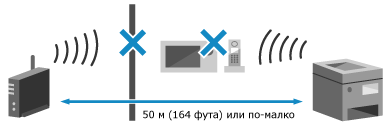
Подходящо ли е местоположението?
Устройството и безжичният LAN рутер трябва да бъдат инсталирани на място, където между тях няма стени или други препятствия, и на разстояние до 50 м (164') едно от друго.
Не инсталирайте близо до микровълнова фурна, цифров безжичен телефон или друго устройство, което генерира радиовълни.
Стъпка 3: Повторно свързване към безжична LAN мрежа
Свържете се към безжичната LAN, като използвате типа връзка според вашия безжичен LAN рутер. Свързване към безжична LAN мрежа
ЗАБЕЛЕЖКА
Ако не можете да се свържете с безжичната локална мрежа, използвайте метода за ръчна настройка и опитайте да се свържете. Свързване към безжична LAN мрежа чрез задаване на подробни данни (метод за ръчна настройка)
Ако безжичният LAN маршрутизатор е конфигуриран по следния начин, променете настройките на маршрутизатора:
Зададено е филтриране на пакети по MAC адрес.
При комуникация само с IEEE 802.11n е избран WEP или методът на криптиране за WPA/WPA2 е зададен на TKIP.