Stavke koje se mogu konfigurirati za odredišta
Kada registrirate odredišta u adresar ili na brzinske tipke, ili kada uredite registrirana odredišta, stavke koje se mogu konfigurirati razlikuju se ovisno o vrsti odredišta.
Postavke poslužitelja za e-poštu
Kada registrirate odredište e-pošte u adresar ili na brzinsku tipku, konfigurirajte stavke opisane u nastavku.
U ovom odjeljku opisi se odnose na zaslone i nazive stavki koji se prikazuju kada registrirate odredišta uz pomoć upravljačke ploče.
Kada registrirate odredišta uz pomoć sučelja Remote UI (Udaljeni UI) na računalu, postavke koje se mogu konfigurirati iste su, ali su konfiguracija zaslona i nazivi stavki drugačiji.
Kada registrirate odredišta uz pomoć sučelja Remote UI (Udaljeni UI) na računalu, postavke koje se mogu konfigurirati iste su, ali su konfiguracija zaslona i nazivi stavki drugačiji.
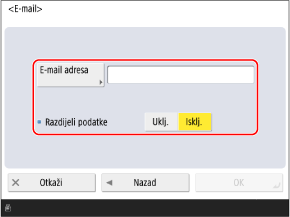
[E-mail adresa]
Unesite e-mail adresu.
* Često korištene nazive domena (dio nakon „@“ u adresi e-pošte) možete postaviti kao registrirane znakove na tipkovnici upravljačke ploče i pozivati ih kada unosite adrese e-pošte. [Registrirani znakovi za tipkovnicu]
* Ako registrirate naziv domene koji će se automatski dodavati prilikom slanja, možete registrirati adrese e-pošte bez potrebe za unosom znaka „@“ i naziva domene. [Autom. dodaj odr. domenu odredištu bez domene]
[Razdijeli podatke]
Ako veličina poslanih podataka prelazi gornju granicu, prijenos se dijeli i šalje u više dijelova. U tom slučaju, odredite hoće li se podaci podijeliti prilikom slanja.
Ako odaberete [Uključeno], podaci se dijele na manje količine koje ne premašuju ograničenje i šalju se u nekoliko dijelova. Softver za primanje e-pošte primatelja mora imati mogućnost spajanja primljenih podataka.
Ako odaberete [Isključeno], broj stranica poslanih odjednom se smanjuje i stranice se šalju u više prijenosa. Međutim, ako šaljete podatke koji se ne mogu podijeliti na stranice, poput datoteka JPEG, doći će do pogreške u prijenosu.
* Možete promijeniti gornju granicu veličine podataka. [Maksimalna veličina podataka za slanje]
Postavke odredišta I-faksa
Kada registrirate odredište I-faksa u adresar ili na gumb za biranje jednim dodirom, konfigurirajte stavke opisane u nastavku.
U ovom odjeljku opisi se odnose na zaslone i nazive stavki koji se prikazuju kada registrirate odredišta uz pomoć upravljačke ploče.
Kada registrirate odredišta uz pomoć sučelja Remote UI (Udaljeni UI) na računalu, postavke koje se mogu konfigurirati iste su, ali su konfiguracija zaslona i nazivi stavki drugačiji.
Kada registrirate odredišta uz pomoć sučelja Remote UI (Udaljeni UI) na računalu, postavke koje se mogu konfigurirati iste su, ali su konfiguracija zaslona i nazivi stavki drugačiji.
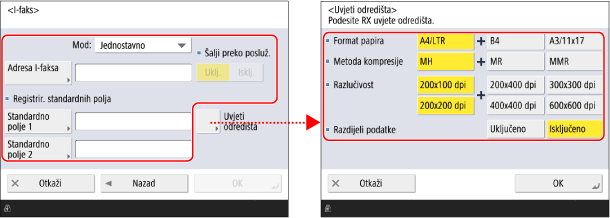
* Stavke koje se prikazuju na zaslonu razlikuju se ovisno o modelu i opcijama.
[Mod]
Odaberite način slanja prema vrsti rezultata slanja I-faksa koje želite provjeriti.
Provjera je li I-faks dostavljen na poslužitelj e-pošte
Odaberite [Jednostavno].
Kada šaljete I-faks koristeći Simple Mode, rezultati slanja prikazuju se na sljedeći način.
Slanje uspješno/Komunikacija nije potvrđena: [--]
Slanje nije uspjelo: [NG]
Provjera je li I-faks dostavljen na odredišni uređaj
Odaberite [Popunjeno].
Kada šaljete I-faks koristeći Full Mode, rezultati slanja prikazuju se na sljedeći način.
Slanje uspješno: [OK]
Slanje nije uspjelo: [NG]
Komunikacija nije potvrđena: [--]
Osim toga, kada šaljete I-faks koristeći Full Mode, rezultati slanja određuju se primanjem MDN (e-pošta s obavijesti o rezultatu slanja) od odredišnog uređaja.
Budući da se MDN ne prima ako šaljete I-faks koristeći Full Mode na uređaj koji ne podržava Full Mode, [Čekanje rezult...] prikazuje se za status obrade do isteka vremena, čak i nakon završetka slanja. [Istek vremena za TX u punom modu]
Budući da se MDN ne prima ako šaljete I-faks koristeći Full Mode na uređaj koji ne podržava Full Mode, [Čekanje rezult...] prikazuje se za status obrade do isteka vremena, čak i nakon završetka slanja. [Istek vremena za TX u punom modu]
* Za status obrade i rezultate slanja možete provjeriti status slanja i prijaviti se [ Nadzor statusa]. Provjera statusa slanja i spremanja te zapisnika skeniranih podataka
Nadzor statusa]. Provjera statusa slanja i spremanja te zapisnika skeniranih podataka[Adresa I-faksa]
Unesite e-mail adresu.
Kada je odredište uređaj na istoj mreži
Unesite IP adresu u sljedećem formatu:
|
<Naziv odredišnog računala>@[<IP adresa odredišta>]
|
Primjer:
adv01@[192.168.11.100]
adv01@[192.168.11.100]
* Često korištene nazive domena (dio nakon „@“ u adresi e-pošte) možete postaviti kao registrirane znakove na tipkovnici upravljačke ploče i pozivati ih kada unosite adrese e-pošte. [Registrirani znakovi za tipkovnicu]
* Ako registrirate naziv domene koji će se automatski dodavati prilikom slanja, možete registrirati adrese e-pošte bez potrebe za unosom znaka „@“ i naziva domene. [Autom. dodaj odr. domenu odredištu bez domene]
[Registrir. standardnih polja]
Konfigurirajte ovu postavku kada koristite uslugu kao što je internetska usluga faksa. Za pojedinosti, obratite se svom davatelju internetskih usluga.
[Šalji preko posluž.]
Odredite hoće li se I-faksovi slati putem poslužitelja e-pošte kada je odredište uređaj na istoj mreži.
Odabirom [Isključeno] možete poslati izravno na odredišni uređaj i smanjiti opterećenje poslužitelja e-pošte.
Kada je ova stavka postavljena na [Isključeno] i želite poslati na odredište koje nije navedeno u formatu IP adrese, postavke poput MX (Mail eXchange) zapisa potrebno je konfigurirati na DNS poslužitelju. Pojedinosti zatražite od administratora mreže.
Ako je [Mod] postavljeno na [Popunjeno], MDN se šalje i prima putem poslužitelja e-pošte, čak i kada ovu stavku postavite na [Isključeno].
* Prema zadanim postavkama, ne možete promijeniti postavku ove stavke. [Koristi slanje preko poslužitelja]
[Uvjeti odredišta]
Odredite uvjete odredišta u skladu sa specifikacijama primateljeva uređaja. Ako odredite uvjete koje primateljev uređaj ne podržava, može doći do pogreške u prijenosu.
[Format papira]
Postavite veličinu papira koju podržava odredišni uređaj.
Ako postavite više veličina papira, uređaj će prilikom slanja automatski odabrati veličinu papira najbližu izvornoj veličini skeniranih podataka. Ako postavite veličinu papira koja je veća od veličina koje odredišni uređaj može koristiti, slika može biti odrezana ili izrezana.
Ako je originalna veličina skeniranih podataka manja od postavljene veličine papira, slika se šalje u istoj veličini kao i original, s praznim marginama.
Ako je izvorna veličina skeniranih podataka veća od postavljene veličine papira, slika se šalje u smanjenoj veličini.
[Metoda kompresije]
Postavite metodu kompresije koju podržava odredišni stroj.
MMR ima najveću stopu kompresije i najkraće vrijeme prijenosa, zatim slijede MR, a zatim MH.
MMR ima najveću stopu kompresije i najkraće vrijeme prijenosa, zatim slijede MR, a zatim MH.
[Razlučivost]
Postavite rezoluciju koju podržava odredišni uređaj.
Viša vrijednost povećava razlučivost i kvalitetu slike. Međutim, veća rezolucija povećava vrijeme prijenosa.
Viša vrijednost povećava razlučivost i kvalitetu slike. Međutim, veća rezolucija povećava vrijeme prijenosa.
[Razdijeli podatke]
Ako veličina podataka koji se šalju putem I-faksa prelazi gornju granicu, odaberite hoće li se podaci podijeliti prilikom slanja.
Ako odaberete [Uključeno], podaci se dijele na manje količine koje ne premašuju ograničenje i šalju se u nekoliko dijelova. Odredišni uređaj mora biti u mogućnosti kombinirati podijeljene podatke.
Ako odaberete [Isključeno] i veličina podataka premašuje ograničenje, dolazi do pogreške pri slanju.
Ako postavite [Šalji preko posluž.] na [Isključeno], podaci se šalju bez dijeljenja čak i ako prelaze gornju granicu, bez obzira na ovu postavku.
* Možete promijeniti gornju granicu veličine podataka. [Maksimalna veličina podataka za slanje]
Postavke zajedničke mape, datotečnog poslužitelja i Napredna pohrana odredišta
Kada registrirate odredište zajedničke mape, datotečnog poslužitelja ili prostora Napredna pohrana u adresar ili na gumb za biranje jednim dodirom, konfigurirajte stavke opisane u nastavku.
U ovom odjeljku opisi se odnose na zaslone i nazive stavki koji se prikazuju kada registrirate odredišta uz pomoć upravljačke ploče.
Kada registrirate odredišta uz pomoć sučelja Remote UI (Udaljeni UI) na računalu, postavke koje se mogu konfigurirati iste su, ali su konfiguracija zaslona i nazivi stavki drugačiji.
Kada registrirate odredišta uz pomoć sučelja Remote UI (Udaljeni UI) na računalu, postavke koje se mogu konfigurirati iste su, ali su konfiguracija zaslona i nazivi stavki drugačiji.
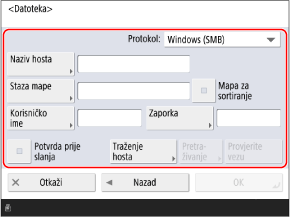
[Protokol]
Odaberite protokol slanja.
Za zajedničku mapu odaberite [Windows (SMB)].
Za datotečni poslužitelj odaberite protokol prema odredišnom poslužitelju.
Za Napredna pohranaodaberite [Windows (SMB)] ili [WebDAV] ovisno o metodi koja se koristi za objavljivanje.
[Naziv hosta]
Unesite naziv hosta ili IP adresu odredišta.
Unesite naziv ili IP adresu računala na kojemu se nalazi zajednička mapa.
Prilikom unosa IPv6 adrese umetnite IP adresu u zagrade [ ].
Kada se [Windows (SMB)] odabere za [Protokol]
Dodajte „\\“ prije IP adrese.
Primjeri:
\\192.168.100.50
\\[fe80::2e9e:fcff:fe4e:dbce]
\\192.168.100.50
\\[fe80::2e9e:fcff:fe4e:dbce]
* Također možete koristiti [Traženje hosta] ili [Pretraži] za određivanje imena hosta.
Prema zadanim postavkama, ne možete koristiti [Pretraži]. Možete ga koristiti samo ako je SMB v1.0 omogućen u postavkama SMB verzije. [Definiraj verziju SMB klijenta]
Kada se [FTP] odabere za [Protokol]
Dodajte „ftp://“ prije IP adrese. Ako je TLS omogućen, prije IP adrese dodajte „ftps://“ umjesto „ftp://“.
Primjeri:
ftp://192.168.100.50
ftps://[fe80:2e9e:fcff:fe4e:dbce]
ftp://192.168.100.50
ftps://[fe80:2e9e:fcff:fe4e:dbce]
Kada se [WebDAV] odabere za [Protokol]
Dodajte „http://“ ispred IP adrese. Ako je TLS omogućen, ispred IP adrese dodajte „https://“ umjesto „http://“.
Primjeri:
http://192.168.100.50
https://[fe80:2e9e:fcff:fe4e:dbce]
http://192.168.100.50
https://[fe80:2e9e:fcff:fe4e:dbce]
[Staza mape]
Unesite putanju do mape u koju želite pohraniti datoteku.
Kada se [Windows (SMB)] ili [FTP] odabere kao [Protokol]
Ako odaberete [Windows (SMB)], koristite „\“ kao razdjelnik.
Ako odaberete [FTP], koristite „/“ kao razdjelnik.
Ako odaberete [FTP], koristite „/“ kao razdjelnik.
Kada je odabrano [Windows (SMB)], značajka [Provjerite vezu] može provjeriti samo do prve razine navedene putanje mape.
Ako mapa ne postoji na unesenoj putanji, prilikom prvog pohranjivanja datoteke izradit će se mapa s unesenim nazivom.
* No ako ne postoji nadređena mapa ili nemate dopuštenje za pisanje u nadređenu mapu, doći će do pogreške pri slanju i mapa se neće izraditi.
Kada se [WebDAV] odabere za [Protokol]
Kao razdjelnik koristite „/“.
Kada je odredište
Napredna pohrana
Naziv je mape najviše razine „dijeljenje“ za dijeljeni prostor i „korisnici“ za osobni prostor.
Primjeri:
Kada se mapa pod nazivom „scandata“ nalazi u dijeljenom prostoru
\share\scandata
/share/scandata
\share\scandata
/share/scandata
Kada se mapa pod nazivom „scandata“ nalazi u osobnom prostoru
\users\scandata
/users/scandata
\users\scandata
/users/scandata
[Korisničko ime]
Unesite korisničko ime za prijavu na to odredište.
* UPN možete koristiti kad se prijavite na računalo koje pripada domeni kojom se upravlja koristeći Active Directory.
[Zaporka]
Unesite lozinku za prijavu na to odredište.
[Potvrda prije slanja]
Označite ovaj potvrdni okvir za prikaz zaslona za potvrdu korisničkog imena i lozinke prije slanja datoteke na to odredište.
Budući da vam ova postavka omogućuje unos korisničkog imena i lozinke na zaslonu za potvrdu svaki put kada šaljete datoteku, možete registrirati odredište bez postavljanja korisničkog imena i lozinke.
Budući da vam ova postavka omogućuje unos korisničkog imena i lozinke na zaslonu za potvrdu svaki put kada šaljete datoteku, možete registrirati odredište bez postavljanja korisničkog imena i lozinke.
Poništite odabir okvira ako ovo odredište registrirate u grupi. Ako registrirate odredište u grupi s odabranim potvrdnim okvirom, nećete moći navesti grupu kao odredište i slati podatke u nju.
Ako ovo odredište koristite kao odredište za prosljeđivanje faksa, zaslon za potvrdu neće se prikazati kada se faks proslijedi, čak ni ako je potvrdni okvir odabran.
[Mapa za sortiranje]
Kada je ovaj potvrdni okvir odabran, svaki put kada šaljete datoteku, nova se mapa izrađuje u mapi navedenoj u odjeljku [Staza mape], a datoteka se pohranjuje u tu mapu.
Kada šaljete datoteku, možete istovremeno izraditi novu mapu i pohraniti datoteku u tu mapu.
Kada šaljete datoteku, možete istovremeno izraditi novu mapu i pohraniti datoteku u tu mapu.
* Ta se stavka prikazuje samo kada se [Windows (SMB)] ili [FTP] odabere u odjeljku [Protokol].
Kada je potvrdni okvir odabran
Na zaslonu za slanje pritisnite [ Start] da bi se prikazao sljedeći zaslon.
Start] da bi se prikazao sljedeći zaslon.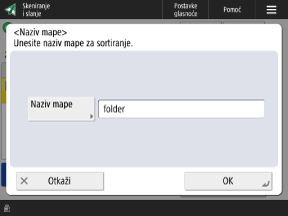
Pritisnite [Naziv mape], unesite naziv mape koju želite izraditi i pritisnite [OK] [OK].
[OK].
[OK].Ako odaberete više odredišta, pojavit će se pogreška pri slanju.
Ako unesena mapa već postoji, datoteka sprema u tu mapu.
[Provjerite vezu]
Provjerite može li se uređaj povezati s odredištem pomoću konfiguriranih podataka.
* Kada postavite [Protokol] na [WebDAV], način HEAD HTTP-a upotrebljava se za provjeru veze. Čak i kada su informacije ispravno konfigurirane, može se pojaviti pogreška zbog postavki konfiguriranih na poslužitelju.
Kada se [WebDAV] odabere za [Protokol]
Način HEAD HTTP-a upotrebljava se za provjeru veze.
Ako je pristup putem načina HEAD zabranjen, dolazi do pogreške u provjeri veze čak i kada su informacije o odredištu ispravno konfigurirane. Međutim, veza se ispravno uspostavlja tijekom stvarnog slanja.
Ako je pristup putem načina HEAD zabranjen, dolazi do pogreške u provjeri veze čak i kada su informacije o odredištu ispravno konfigurirane. Međutim, veza se ispravno uspostavlja tijekom stvarnog slanja.
* Primjeri kada je pristup putem načina HEAD zabranjen
IIS 7: Pristup putem načina HEAD nije moguć osim ako se potvrdni okvir Izvor odabere u pristupnim dopuštenjima za WebDAV pravila autorstva ciljne mape.
Apache: Pristup putem načina HEAD nije moguć osim ako je HEAD opisan pomoću direktive ograničenja u datoteci httpd.conf.
NAPOMENA
Promjena metode autentifikacije koja se koristi prilikom prijave na odredište
Umjesto postavljanja korisničkog imena i zaporke, možete konfigurirati postavke za korištenje autentikacijskih podataka za prijavu na uređaj ili autentikacijskih podataka registriranih za svakog korisnika. [Podaci korišteni za autent. TX-a/pretraživ. datoteka]
Postavke odredišta faksa
Kada registrirate odredište faksa u adresar ili na gumb za biranje jednim dodirom, konfigurirajte stavke opisane u nastavku.
U ovom odjeljku opisi se odnose na zaslone i nazive stavki koji se prikazuju kada registrirate odredišta uz pomoć upravljačke ploče.
Kada registrirate odredišta uz pomoć sučelja Remote UI (Udaljeni UI) na računalu, postavke koje se mogu konfigurirati iste su, ali su konfiguracija zaslona i nazivi stavki drugačiji.
Kada registrirate odredišta uz pomoć sučelja Remote UI (Udaljeni UI) na računalu, postavke koje se mogu konfigurirati iste su, ali su konfiguracija zaslona i nazivi stavki drugačiji.
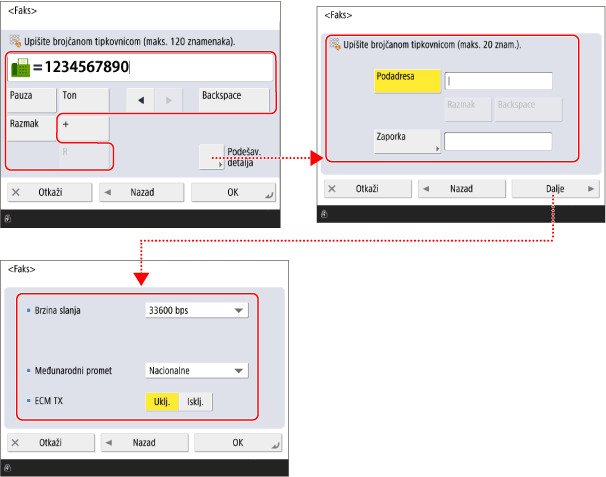
Polje za unos broja faksa
Unos broja faksa putem brojčanih tipki.
Ako je potreban broj vanjske linije, dodajte ga prije broja faksa.
Kada unosite međunarodno odredište, unesite najprije broj za međunarodni pristup, zatim pozivni broj države, a zatim broj faksa.
Koristite gumbe opisane u nastavku prema odredištu ili usluzi koju koristite.
Ako je potreban broj vanjske linije, dodajte ga prije broja faksa.
Kada unosite međunarodno odredište, unesite najprije broj za međunarodni pristup, zatim pozivni broj države, a zatim broj faksa.
Koristite gumbe opisane u nastavku prema odredištu ili usluzi koju koristite.
* Ne možete unijeti „P“ (pauza) na početku broja faksa.
[Pauza]
Umetnite znak „P.“
Ako se ne možete pravilno povezati prilikom slanja na međunarodno odredište, umetnite „P“ između brojeva kako biste dodali pauzu. Možete promijeniti vrijeme pauze. [Podešavanje trajanja pauze]
Ako se ne možete pravilno povezati prilikom slanja na međunarodno odredište, umetnite „P“ između brojeva kako biste dodali pauzu. Možete promijeniti vrijeme pauze. [Podešavanje trajanja pauze]
[Ton]
Umetnite znak „T.“
Čak i ako koristite liniju s impulsnim biranjem, za brojeve koji slijede „T“ koristit će se tonski signal biranja. Unesite „T“ u situacijama kao što je korištenje usluge faks informiranja.
Čak i ako koristite liniju s impulsnim biranjem, za brojeve koji slijede „T“ koristit će se tonski signal biranja. Unesite „T“ u situacijama kao što je korištenje usluge faks informiranja.
[PIN kôd]
Pritisnite za unos osobnog identifikacijskog broja (PIN) koda. [Pristup s PIN kodom] [Sjeverna Amerika]
* Ta se stavka možda neće prikazivati ovisno o modelu ili regiji.
Tipka [R]
Ako je uređaj spojen na privatnu telefonsku centralu (PBX), pritisnite ovaj gumb prije unosa odredišta. Ako ovaj gumb nije dostupan, morate registrirati postavku tipke R. [Postavka tipke R] [Europa][Azija/Oceanija][Amerika] (Samo za uređaje od 230 V)
* Ta se stavka možda neće prikazivati ovisno o modelu ili regiji.
[Podešavanje detalja]
Po potrebi uredite pojedinosti faksiranja.
[Podadresa] i [Zaporka]
Konfigurirajte ove postavke za korištenje podadrese i poboljšanje povjerljivosti komunikacije.
* Uređaj podržava korištenje standardnih podadresa ITU-T-a (Međunarodna telekomunikacijska unija - Sektor za standardizaciju telekomunikacija). Ako odredišni uređaj podržava komunikaciju s podadresom (povjerljiva komunikacija), možete poboljšati povjerljivost poslanih dokumenata postavljanjem podadrese i zaporke za slanje.
[Brzina slanja]
Ovisno o primateljevom faks uređaju ili statusu linije, do pogreške u prijenosu može doći zbog brzine prijenosa. Ako se često javljaju pogreške pri slanju, postavite sporiju brzinu komunikacije za ovu stavku.
[Međunarodni promet]
Ako se dogodi pogreška pri slanju za međunarodno odredište, odaberite [Međunarodno (1)]. Ako se greška ne poboljša, odaberite [Međunarodno (2)], a zatim [Međunarodno (3)].
[Odabir linije]
Ako imate više linija, odaberite liniju koju ćete koristiti za slanje.
[ECM TX]
Ako dođe do pogreške pri slanju slike, funkcija Error Correction Mode (ECM) provjerava i ispravlja sliku kako ne bi bila poslana iskrivljena slika. Odredite hoće li se koristiti ECM funkcija.
Kada je omogućen ECM prijenos, funkcija provjerava greške na strani pošiljatelja i strani primatelja tijekom komunikacije. Stoga, ECM funkcija mora biti omogućena i na odredišnom uređaju.
S ECM prijenosom komunikacija može trajati dulje nego inače jer funkcija provjerava pogreške tijekom komunikacije. Osim toga, čak i kada je omogućen ECM prijenos, ponekad se mogu pojaviti pogreške zbog statusa linije.