Kako upravljati kontrolnom pločom
Upravljačka ploča koristi zaslon osjetljiv na dodir. Izravno dodirnite gumbe i stavke prikazane na zaslonu prstima za upravljanje njima.
VAŽNO
Kako biste spriječili slučajne operacije ili oštećenje upravljačke ploče, izbjegavajte sljedeće:
Prejako pritiskivanje prstima
Pritiskanje oštrim vrhom, kao što su nokat, kemijska olovka ili olovka
rukovanje mokrim ili zaprljanim rukama
rukovanje dok se na zaslonu nalazi neki predmet
Osnovne radnje zaslona osjetljivog na dodir (dodirivanje, pomak prstom po zaslonu i ispuštanje)
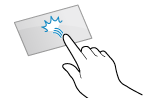
Dodirivanje
Blago vrškom prsta dodirnite zaslon i brzo maknite prst. Na taj način možete odabirati stavke i pokretati postupke.
U priručniku Korisnički vodič „pritisnite“ i „odaberite“ odnosi se na dodirivanje.
U priručniku Korisnički vodič „pritisnite“ i „odaberite“ odnosi se na dodirivanje.
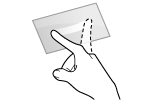
Pomak prstom po zaslonu
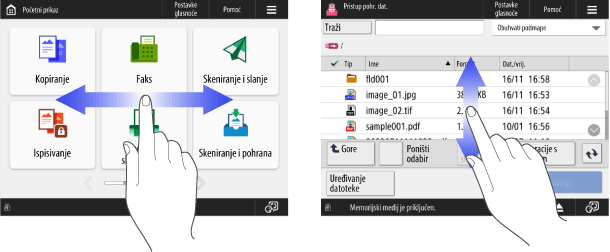
Dodirnite zaslon i povucite vrhom prsta. Zaslon se pomiče u smjeru u kojem ste povukli prstom. Na primjer, zaslon [Početni prikaz] pomiče se za jednu stranicu u smjeru u kojem ste povukli prstom.
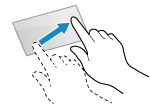
Povlačenje
Dodirnite zaslon i zadržite prst na njemu dok ga povlačite pa maknite prst kada dođete do željenog mjesta. Na taj se način listaju popisi i pomiču područja koja dodirujete na željeno mjesto.
NAPOMENA
Radnje povlačenja prstom također možete i onemogućiti. [Koristi funkciju pomaka]
Odmah nakon pokretanja, reakcija zaslona osjetljivog na dodir i tipki može biti odgođena.
Odabir stavki
Dodirom naziva ili gumba stavke odabire se ta stavka. Kada odaberete stavku, prikazuje se odabrani zaslon ili se izvodi odabrana funkcija.
Ovisno o gumbu, svaki put kada se dodirne, mijenja se status odabira ili se prikazuje status postavke.
Status odabira mijenja se svaki put kada dodirnete gumb. Kada je gumb odabran, boja gumba se mijenja ili je potvrdni okvir označen.

Svaki put kada dodirnete gumb za postavku funkcije, mijenja se status odabira funkcije. Kada je gumb za postavku funkcije odabran, status postavke prikazuje se na dnu gumba i boja gumba se mijenja.
* Za gumbe koji prikazuju zaslon za postavljanje kada se dodirnu, gumb mijenja boju nakon što su postavke dovršene i status postavke prikazuje se na dnu gumba.
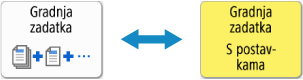
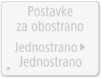
Posivljeni gumb se ne može odabrati. Ako funkcija nije dostupna zbog postavke uređaja ili statusa prijave, prikazuje se kao što je prikazano u nastavku.
Pomicanje stavki na zaslonu
Ako sve stavke na popisu ne mogu biti prikazane u jednom prikazu, možete dodirnuti [ ] i [
] i [ ] za promjenu ili pomicanje stranice.
] i [] za promjenu ili pomicanje stranice.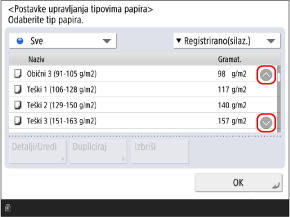
Ovisno o zaslonu, možete povući prstom ili povlačiti prikaz za promjenu stranice ili pomicanje popisa stavki.
Postavljanje vrijednosti pomoću gumba [+] i [-] ili klizača
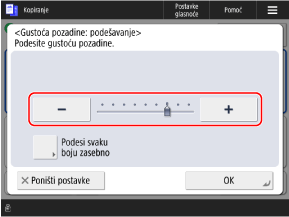
Dodirnite gumb [+] ili [-] za postavljanje vrijednosti. Možete također postaviti vrijednost pritiskom i držanjem gumba [+] ili [-].
Kada se klizač prikazuje kao što je prikazano u nastavku, pritisnite gumb [+] ili [-] za pomicanje klizača udesno ili ulijevo.
Kada se klizač prikazuje kao što je prikazano u nastavku, pritisnite gumb [+] ili [-] za pomicanje klizača udesno ili ulijevo.
NAPOMENA
Kada se prikaže [ ], možete također dodirnuti brojeve na numeričkoj tipkovnici kako biste postavili vrijednost. Unos znakova pomoću upravljačke ploče
], možete također dodirnuti brojeve na numeričkoj tipkovnici kako biste postavili vrijednost. Unos znakova pomoću upravljačke ploče