Postavka boje
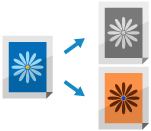
Možete konfigurirati postavke boje prilikom kopiranja.
Također možete konfigurirati postavke za prilagodbu tonova boje.
Također možete konfigurirati postavke za prilagodbu tonova boje.
Odabir kopiranja u boji ili crno-bijelog kopiranja
Odaberite boju prilikom kopiranja. Možete konfigurirati postavke prema svojim potrebama, primjerice kada želite uštedjeti toner izradom crno-bijelih kopija izvorno u boji.
1
Na zaslonu za kopiranje pritisnite [Odabir boje]. Kopiraj zaslon
Prikazuje se zaslon [Odabir boje].
2
Odaberite boju kopije.
[Auto(u boji/crno-bijelo)]
Automatski prepoznaje boju izvornika. Originali u boji kopiraju se u boji, a crno-bijeli originali kopiraju se crno-bijelo.
Crno-bijeli originali mogu biti prepoznati kao originali u boji, ovisno o stanju ili pozadini originala. U tom slučaju odaberite [Crno-bijelo].
Ovisno o stanju i veličini izvornika, izvornici u boji mogu biti prepoznati kao crno-bijeli, kao npr. kada su samo rubovi izvornika u boji. U tom slučaju odaberite [Puni kolor].
* Kada je odabrano [Automatski (u boji/c-b)] na modelu koji izvodi kopiranje u boji i crno-bijelo kopiranje različitim brzinama, crno-bijeli originali kopiraju se istom brzinom kao i originali u boji.
* Boja originala možda neće biti ispravno prepoznata ako kopirate više originala različitih veličina bez konfiguriranja postavke Originali različitih veličina. Kopiranje originala različitih veličina (originali različitih veličina)
* Boja originala možda neće biti ispravno prepoznata ako kopirate više originala različitih veličina bez konfiguriranja postavke Originali različitih veličina. Kopiranje originala različitih veličina (originali različitih veličina)
[Puni kolor]
Kopira u punoj boji, neovisno o boji originala.
* Kada je odabrano [Puni kolor], kopije crno-bijelih originala također se računaju kao kopije u boji.
[Crno-bijelo]
Kopira u crno-bijeloj boji, neovisno o boji originala.
[Jednobojno]
Kopira u samo jednoj zadanoj boji.
Primjer: Prilikom kopiranja s [Crvena] navedenom kao bojom
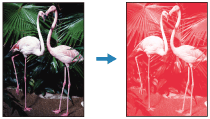
* Kada je odabrano [Jednobojno], kopije crno-bijelih originala također se računaju kao kopije u boji.
[Dvobojno]
Kopira u crno-bijeloj i zadanoj boji.
* Možete postaviti hoće li se sve boje osim crne kopirati u zadanoj boji ili će se samo boje bliske zadanoj boji (približne boje) kopirati u zadanoj boji. [Kromatska konverzija boje pri dvobojnom ispisivanju]
* Kada je odabrano [Dvobojno], kopije crno-bijelih originala također se računaju kao kopije u boji.
3
Pritisnite [OK].
Ponovno se prikazuje zaslon za kopiranje.
NAPOMENA
Brzina kopiranja
Ako odaberete [Auto(u boji/crno-bijelo)] prilikom kopiranja crno-bijelog originala, kopirat će se istom brzinom kao i original u boji.
Prilagodba boje
Možete podesiti razine žute, magente, cijan i crne boje kako biste kopirali s bojama koje su vjernije originalu ili živopisnije od originala.
1
Na zaslonu za kopiranje pritisnite [Opcije]  [Ravnoteža boje]. Kopiraj zaslon
[Ravnoteža boje]. Kopiraj zaslonPrikazuje se zaslon [Ravnoteža boje].
2
Pomičite klizač ulijevo ili udesno za svaku boju kako biste prilagodili razine boja.
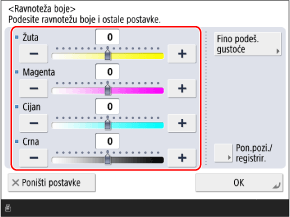
Primjer prilagodbe:

3
Prilagodite detalje boja po potrebi.
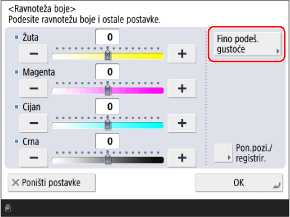
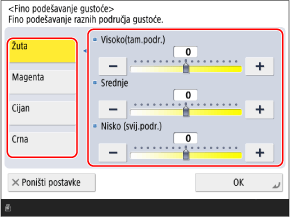
Neovisno podešavanje razine boje svakog područja gustoće (Fino podešavanje gustoće)
Prilagodite razine triju područja gustoće za svaku boju.
1
Pritisnite [Fino podeš. gustoće].
Prikazuje se zaslon [Fino podeš. gustoće].
2
Odaberite boju koju želite prilagoditi i pomaknite klizače ulijevo ili udesno za svako područje gustoće kako biste prilagodili razinu.
3
Pritisnite [OK].
Ponovno se prikazuje zaslon [Ravnoteža boje].
4
Pritisnite [OK].
Registriranje postavki boja nakon podešavanja
Ako često koristite originale s određenim tonom boje, možete registrirati prilagođene postavke boje. Zatim možete pozvati postavke na zaslonu za podešavanje balansa boje, čime se izbjegava potreba za ponovnim podešavanjem balansa boje svaki put.
Možete registrirati do četiri postavke boje.
Možete registrirati do četiri postavke boje.
1
Pritisnite [Pozivanje/Registriranje].
Prikazuje se zaslon [Pozivanje/Registriranje].
2
Odaberite gumb na koji želite registrirati trenutne postavke i pritisnite [Registriraj].
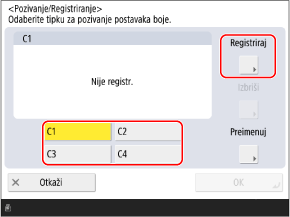
Ako odaberete tipku na koju su postavke već registrirane, registrirane informacije se prepisuju.
3
Pritisnite [Da].
Postavke su registrirane i zaslon [Pozivanje/Registriranje] prikazuje se ponovo.
4
Promijenite naziv gumba po potrebi.
Odaberite gumb na koji su postavke registrirane i pritisnite [Preimenuj].
5
Pritisnite [OK].
Ponovno se prikazuje zaslon [Ravnoteža boje].
* Za pozivanje registriranih postavki, pritisnite [Pozivanje/Registriranje] pritisnite registrirani gumb pritisnite [OK].
pritisnite registrirani gumb pritisnite [OK].5
Pritisnite [Zatvori].
Ponovno se prikazuje zaslon za kopiranje.
Postavljanje željenog tona boje sa gumbom za biranje jednim dodirom
Možete automatski prilagoditi boju kopiranja jednostavnim odabirom postavke boje kako biste postigli željeni vizualni efekt, kao što su „posvjetljivanje nijanse“ ili „stvaranje retro crno-bijelog izgleda sa sepia tonovima.“
1
Na zaslonu za kopiranje pritisnite [Opcije] [Podeš. brzin. tipke za boju]. Kopiraj zaslon
[Podeš. brzin. tipke za boju]. Kopiraj zaslonPrikazuje se zaslon [Podeš. brzin. tipke za boju].
2
Odaberite željenu boju.
Primjer prilagodbe:
Izvornik

[Žive boje]

[Umirujuće boje]

[Posvjetljivanje slike]

[Potamni sliku]

[Naglašavanje reprodukcije]

[Sepia toniranje]

Ako odaberete [Naglašavanje reprodukcije], ton boje se podešava tako da svijetla područja slike (naglasci) nisu preeksponirana.
Možete odabrati više postavki boje istovremeno. Međutim, ne možete istovremeno odabrati sljedeće postavke boja:
[Žive boje] i [Umirujuće boje]
[Posvjetljivanje slike], [Potamni sliku] i [Naglašavanje reprodukcije]
3
Pritisnite [OK] [Zatvori].
[Zatvori].Ponovno se prikazuje zaslon za kopiranje.
NAPOMENA
Postavke [Ravnoteža boje] automatski se mijenjaju prema odabranim postavkama boje. Prilagodba boje
* Ako odaberete [Sepia toniranje], [Odabir boje] automatski se postavlja na [Jednobojno (sepia ton)].