Konfiguriranje funkcija autentikacije

Možete konfigurirati funkcije završne obrade opisane u nastavku.
Funkcije sortiranja
Kopirani papir sortira se prilikom ispisa.
* Kada koristite kopirno staklo, morate konfigurirati postavku Izrada zadatka kako biste kopirali više originala zajedno i sortirali ih prilikom ispisa. Kopiranje velikog broja originala (Objedinjavanje zadataka)
Vrste funkcija sortiranja
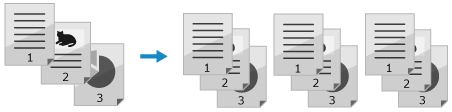
Razvrstaj
Kada izrađujete više kopija višestraničnog originala, izlazne kopije sortiraju se u skupove s istim redoslijedom stranica kao i original.
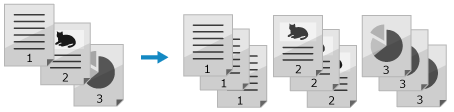
Grupiraj
Kada izrađujete više kopija višestraničnog originala, određeni broj kopija za svaku stranicu originala grupira se prilikom ispisa.
Pomak
Izlazni položaj pomaknut je za svaki skup kopija ili grupu stranica.

Rotiranje za 90 stupnjeva
Svaki set kopija ili grupa stranica ispisuje se u naizmjeničnoj portretnoj i pejzažnoj orijentaciji.
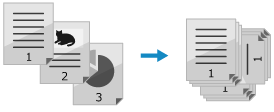
Funkcija klamerice
Kopirani papir se spaja klamericom prilikom ispisa.
* Prilikom korištenja funkcije klamanja obratite pozornost na orijentaciju postavljenog originala i postavku položaja klamanja. Orijentacija originala koji će se klamati i postavljanje položaja klamanja (opcija)
Vrste funkcija spajanja
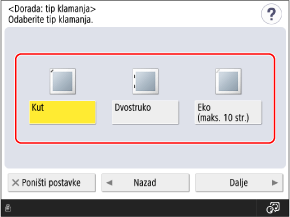
Kut
Kut svakog skupa kopija ili grupe stranica spaja se klamericama prilikom ispisa.

Dvostruko
Svaki set kopija ili grupa stranica spaja se klamericama na dva mjesta na rubu papira prilikom ispisa.

Bez spajalica
Kut svakog skupa kopija ili grupe stranica se pri ispisu preklapa bez korištenja spajalica.
To je praktično kad želite uštediti spojnice ili privremeno povezati papir, pošto se papir može lako poderati trljanjem pritisnutog dijela.
To je praktično kad želite uštediti spojnice ili privremeno povezati papir, pošto se papir može lako poderati trljanjem pritisnutog dijela.
Funkcija bušenja
Prilikom ispisa, na kopiranom papiru izrađuju se rupe za arhiviranje.

* Dostupne funkcije razlikuju se ovisno o instaliranim opcijama. Opcije s funkcijama završne obrade
* Neke funkcije završne obrade možda neće biti dostupne ovisno o veličini i vrsti papira. Papir upotrebljiv s funkcijama završne obrade
1
Na zaslonu za kopiranje pritisnite [Opcije]  [Dorada]. Kopiraj zaslon
[Dorada]. Kopiraj zaslonPrikazuje se zaslon [Dorada].
2
Konfigurirajte funkcije završne obrade.
Korištenje funkcija sortiranja
1
Odaberite [Razvrstavanje (redoslijed stranica)] ili [Grupiranje (iste stranice)].
2
Prema potrebi konfigurirajte postavku Pomak ili Rotiranje za 90 stupnjeva.
Kad koristite funkciju ispisa
Pritisnite [Pomak] da biste ga odabrali.
Ako u 1. koraku odaberete [Razvrstavanje (redoslijed stranica)], unesite broj kopija za koje želite pomaknuti izlazni položaj pomoću numeričkih tipki.
Ako u 1. koraku odaberete [Razvrstavanje (redoslijed stranica)], unesite broj kopija za koje želite pomaknuti izlazni položaj pomoću numeričkih tipki.
Prilikom korištenja funkcije Rotiranje za 90 stupnjeva
Pritisnite [Okreni za 90 stupnj.] da biste ga odabrali.
Kad koristite funkciju klamanja
1
Odaberite [Klamanje + Razvrstavanje] ili [Klamanje + Grupiranje] i pritisnite [Dalje].
Za klamanje svakog skupa kopija odaberite [Klamanje + Razvrstavanje].
Za klamanje svake skupine stranica odaberite [Klamanje + Grupiranje].
2
Odaberite vrstu funkcije klamanja.
3
Odaberite poziciju klamanja.
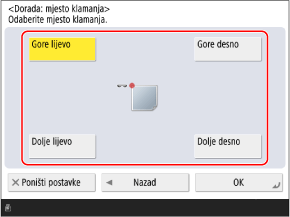
Kad koristite funkciju bušenja
1
Pritisnite [Bušenje rupa].
Prikazuje se zaslon [Bušenje rupa].
* Zaslon [Bušenje rupa] možda se neće prikazati ovisno o vrsti bušilice. U tom slučaju prijeđite na korak 3.
2
Odaberite vrstu [Bušenje rupa].
3
Pritisnite [OK].
Ponovno se prikazuje zaslon [Dorada].
Pritisnite [OK] [Zatvori].
[Zatvori].Ponovno se prikazuje zaslon za kopiranje.
VAŽNO
Ako nestane papira tijekom kopiranja s postavkom klamanja
Umetnite papir u izvor papira bez uklanjanja kopiranog papira prije nego što se zaklama. Uređaj će izvršiti klamanje kada je kopiranje završeno.
NAPOMENA
Umetanje razdjelnika poslova između određenog broja kopija ili između svake grupe stranica
Prilikom razvrstavanja kopija možete umetnuti razdjelnik zadataka između određenog broja kopija. [Job Separator Between Copies]
Kada grupirate kopije po stranicama, možete umetnuti razdjelnik zadataka između svakog skupa grupiranih stranica. [Razdjelnik zadataka između skupina]
Postavljanje postupka za slučaj kada se klamanje ne može izvršiti
Možete postaviti hoće li se kopirati bez klamanja ili će se kopiranje otkazati kada ima previše listova za klamanje. [Akcija ako je previše listova za klamanje]