Pokretanje Remote UI (Udaljeni UI)
Za korištenje Remote UI (Udaljeni UI), unesite IP adresu uređaja u web preglednik na računalu i prijavite se kao administrator ili opći korisnik. Funkcije dostupne putem Remote UI (Udaljeni UI) razlikuju se ovisno o ovlastima koje prijavljeni korisnik ima.
Potrebne pripreme
Provjerite radno okruženje Remote UI (Udaljeni UI). Podržano okruženje
Povežite računalo na kojem upotrebljavate Remote UI (Udaljeni UI) s uređajem putem mreže. Podešavanje mreže
Provjerite IP adresu uređaja. Provjera IP adrese uređaja
Kada se prijavljujete s korisničkim imenom „Administrator“, promijenite zadanu zaporku „7654321“ u novu zaporku. [Registriraj/uredi korisnika autentikacije]
* Možete također omogućiti prijavu korištenjem zadane zaporke. [Dopusti korišt. standard. zaporke za daljinski pristup]
Kada koristite dvofaktorsku autentikaciju, pripremite pametni telefon, tablet ili drugi mobilni uređaj i izvršite sljedeće pripreme:
Instalirajte aplikaciju za generiranje jednokratnih zaporki kao što je „Microsoft Authenticator“ ili „Google Authenticator“ na mobilni uređaj.
Uskladite vrijeme na mobilnom uređaju s vremenom na računalu.
Iz web-preglednika na računalu pristupite sljedećem URL-u:
|
http://<IP adresa uređaja>/
|
* Kada unosite IPv6 adresu, stavite IP adresu u uglate zagrade [ ].
Input example:
http://[fe80:2e9e:fcff:fe4e:dbce]/
Input example:
http://[fe80:2e9e:fcff:fe4e:dbce]/
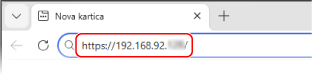
Prikazuje se zaslon za prijavu u Remote UI (Udaljeni UI).
Ako je komunikacija putem Remote UI (Udaljeni UI) šifrirana, može se pojaviti poruka s upozorenjem o sigurnosnome certifikatu. Ako nema problema s certifikatom ili postavkama TLS-a, možete nastaviti s radom.
Ako je komunikacija putem Remote UI (Udaljeni UI) šifrirana, može se pojaviti poruka s upozorenjem o sigurnosnome certifikatu. Ako nema problema s certifikatom ili postavkama TLS-a, možete nastaviti s radom.
Ako zaslon za prijavu u Remote UI (Udaljeni UI) nije prikazan
Izbrišite predmemoriju web preglednika i ponovite korak 1.
* Ako se korisnička autentikacija ne koristi, stranica portala prikazuje se odmah i korisnik može izravno izvoditi operacije. Stranica portala Remote UI (Udaljeni UI)
2
Unesite korisničko ime i zaporku te odaberite odredište prijave iz padajućeg izbornika.
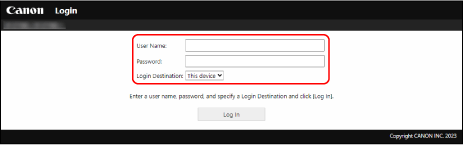
Kada se prikazuje [Log In (Guest)]
Neregistrirani korisnik može se također prijaviti kao opći korisnik klikom na ovaj gumb.
3
Kliknite [Log In].
Prikazuje se stranica portala Remote UI (Udaljeni UI). Stranica portala Remote UI (Udaljeni UI)
Kada se prikazuje poruka za omogućavanje dvofaktorske autentikacije
1
Provjerite poruku i kliknite [OK].
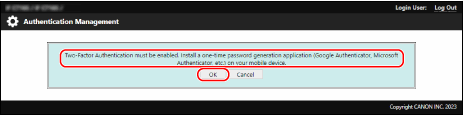
QR kod se prikazuje na zaslonu Remote UI (Udaljeni UI).
2
Skenirajte QR kod aplikacijom za generiranje jednokratnih zaporki na mobilnom uređaju.
Račun je registriran u aplikaciji za generiranje jednokratnih zaporki i prikazuje se jednokratna zaporka.
3
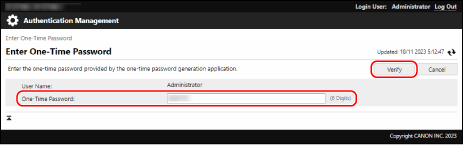
Unesite jednokratnu zaporku na zaslonu Remote UI (Udaljeni UI) i kliknite [Verify].
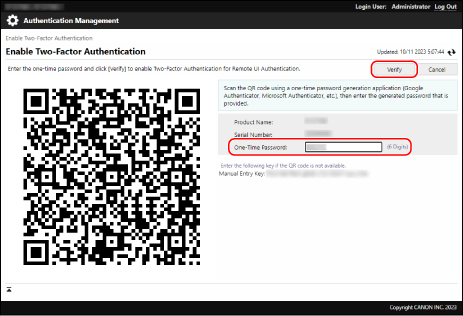
Kada se prikazuje zaslon za unos jednokratne zaporke
Unesite jednokratnu zaporku prikazanu u aplikaciji za generiranje jednokratnih zaporki na mobilnom uređaju i kliknite [Verify].
4
Kada završite s radom, kliknite [Log Out].
Zaslon za prijavu prikazuje se ponovo nakon odjave iz Remote UI (Udaljeni UI).
5
Zatvorite web-preglednik.
VAŽNO
Napomene pri korištenju Remote UI (Udaljeni UI)
Ne pristupajte drugim web stranicama dok koristite Remote UI (Udaljeni UI).
Ne koristite [ ] (gumb za povratak) web preglednika dok koristite Remote UI (Udaljeni UI). Možda neće pravilno funkcionirati.
] (gumb za povratak) web preglednika dok koristite Remote UI (Udaljeni UI). Možda neće pravilno funkcionirati.Ako više korisnika istovremeno izvodi operacije na istoj stavci putem sučelja Remote UI (Udaljeni UI) ili upravljačke ploče, posljednja roperacija bit će učinkovita.
Nakon korištenja Remote UI (Udaljeni UI), svakako se odjavite i zatvorite web preglednik.
Ako zatvorite web preglednik bez odjave iz Remote UI (Udaljeni UI), sljedeća prijava može potrajati dulje.
Ako zatvorite web preglednik bez odjave iz Remote UI (Udaljeni UI), sljedeća prijava može potrajati dulje.
Prilikom upotrebe proxy poslužitelja
Uređaju ne možete pristupati putem proxy poslužitelja. Konfigurirajte web preglednik tako da možete pristupiti uređaju bez komunikacije putem proxy poslužitelja.
NAPOMENA
Šifriranje komunikacije pri korištenju Remote UI (Udaljeni UI)
Konfigurirajte TLS postavke za uređaj, a zatim omogućite korištenje TLS-a na Remote UI (Udaljeni UI). Upotreba TLS-a
Postavljanje vremena do automatske odjave korisnika
Korisnik se automatski odjavljuje iz sučelja Remote UI (Udaljeni UI) ako se ne izvode nikakve operacije određeno vremensko razdoblje. Možete postaviti vrijeme do odjave korisnika sljedećim postupkom.
Prijavite se u Remote UI (Udaljeni UI) kao administrator  kliknite [Settings/Registration] [Network Settings] [Session Settings] unesite vrijeme do odjave korisnika kliknite [OK].
kliknite [Settings/Registration] [Network Settings] [Session Settings] unesite vrijeme do odjave korisnika kliknite [OK].