Registracija postavki IPP ispisa
Postavke IPP ispisa možete registrirati kao gotove postavke. Možete pozivati registrirane unaprijed postavljene postavke kada ispisujete.
Postavke kao što su broj kopija, dvostrani ispis i postavke završne obrade mogu se registrirati u unaprijed postavljenim postavkama.
Postavke kao što su broj kopija, dvostrani ispis i postavke završne obrade mogu se registrirati u unaprijed postavljenim postavkama.
* Možete registrirati do 10 unaprijed postavljenih postavki.
Gotove postavke registrirajte putem sučelja Remote UI (Udaljeni UI) na računalu. Ne možete registrirati unaprijed postavljene vrijednosti putem upravljačke ploče.
Potrebne su ovlasti administratora ili administratora mreže.
Potrebne su ovlasti administratora ili administratora mreže.
1
Prijavite se u sučelje Remote UI (Udaljeni UI) kao administrator. Pokretanje Remote UI (Udaljeni UI)
2
Na stranici portala sučelja Remote UI (Udaljeni UI) kliknite [Settings/Registration]. Stranica portala Remote UI (Udaljeni UI)
3
Kliknite [Printer]  [Preset Management for IPP Printing].
[Preset Management for IPP Printing].Prikazuje se zaslon [Preset Management for IPP Printing].
4
Kliknite [Add Presets].
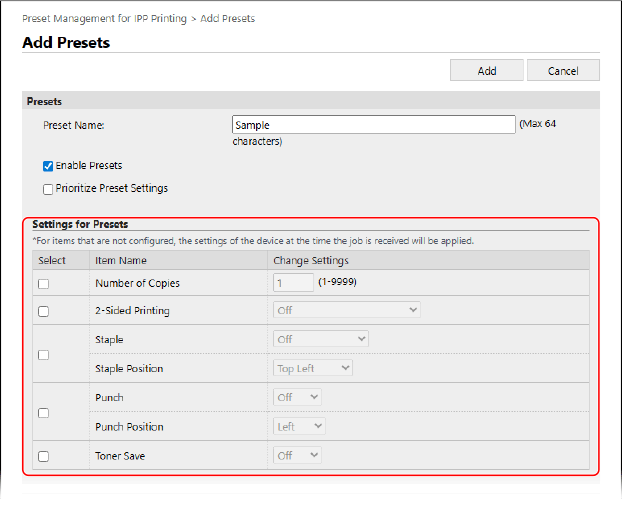
Prikazuje se zaslon [Add Presets].
5
Unesite naziv unaprijed postavljene postavke.
6
Potvrdite okvir [Enable Presets].
7
Po potrebi definirajte treba li gotovim postavkama dati prioritet.
Kada je potvrđen okvir [Prioritize Preset Settings], konfigurirane postavke ispisa prebrisat će se gotovim postavkama.
8
U odjeljku [Settings for Presets] konfigurirajte postavke ispisa.
9
Kliknite [Add].
Registrirana unaprijed postavljena postavka dodaje se na zaslon [Preset Management for IPP Printing].
10
Odjavite se iz sučelja Remote UI (Udaljeni UI).
NAPOMENA
Uređivanje registriranih gotovih postavki
Na zaslonu [Preset Management for IPP Printing] možete kliknuti naziv gotovih postavki da biste ih uređivali.