Praktilised näiteid arvuti kasutamisel
Seadme arvutist kasutamisel võib olla vaja arvutit funktsioonist olenevalt konfigureerida. Lisaks võib vaja minna teavet arvuti kohta, et vaadata seadmes konfigureeritavat teavet.
Sellisel juhul kasutage järgmiseid praktilisi näiteid, et vaadata arvutis vajalikke sätteid ja teavet.
Sellisel juhul kasutage järgmiseid praktilisi näiteid, et vaadata arvutis vajalikke sätteid ja teavet.
Ühiskausta loomine
Windowsi kasutamisel
1
Looge kaust mis tahes kohas (nt töölaual).
2
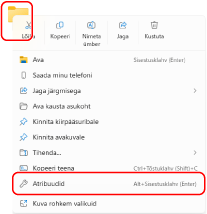
Paremklõpsake loodud kaustal ja seejärel klõpsake nuppu [Atribuudid].
3
Klõpsake vahekaardil [Ühiskasutus] valikul [Täpsem ühiskasutus].
Avaneb kuva [Täpsem ühiskasutus].
4
Märkige ruut [Jaga seda kausta] ja klõpsake [Õigused].
5
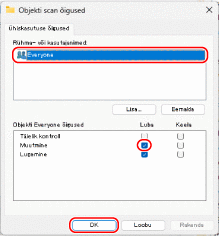
Konfigureerige juurdepääsuõigusi.
1
Protokolli jaotises [Rühmade või kasutajate nimed] valige [Kõik].
2
Sätte [Õigused] puhul valige valiku [Luba] juures märkeruut [Muuda].
3
Klõpsake [OK].
6
Klõpsake [OK]  [Close].
[Close].Loodud kausta saab kasutada ühiskaustana.
MÄRKUS
Kui salvestate loodud ühiskausta teabe eelnevalt seadme aadressiraamatusse, ei pea te iga kord andmeid saates seda teavet sisestama. Ühiskausta teabe aadressiraamatuse kandmine
macOS-i kasutamisel
1
Klõpsake [ ] [Süsteemi sätted] [Üldine] [Ühiskasutus].
] [Süsteemi sätted] [Üldine] [Ühiskasutus].Avaneb kuva [Ühiskasutus].
2
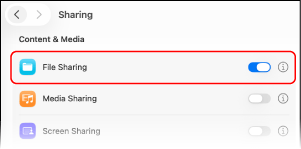
Lülitage sisse [Failide ühiskasutus] ja klõpsake [ ].
].
].
3
Klõpsake menüüs [Jagatud kaustad] valikul [+].
4
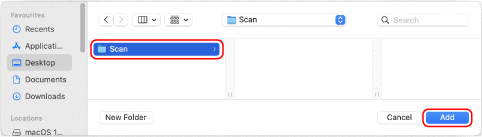
Looge kaust mis tahes kohas (nt töölaual) ja klõpsake [Lisa].
5
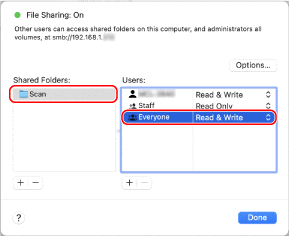
Konfigureerige juurdepääsuõigusi.
1
Valige loodud kaust sätte [Jagatud kaustad] all.
2
Valige sätte [Kasutajad] all [Kõik] [Lugemine ja kirjutamine].
[Lugemine ja kirjutamine].6
Klõpsake [Valmis].
Loodud kausta saab kasutada ühiskaustana.
MÄRKUS
Kui salvestate loodud ühiskausta teabe eelnevalt seadme aadressiraamatusse, ei pea te iga kord andmeid saates seda teavet sisestama. Ühiskausta teabe aadressiraamatuse kandmine
Võrgutuvastuse lubamine
1
Paremklõpsake [ ] (Alusta) ja klõpsake [Võrguühendused].
] (Alusta) ja klõpsake [Võrguühendused].Avaneb kuva [Võrk ja Internet].
2
Klõpsake [Täiustatud võrgusätted] [Täiustatud ühiskasutuse sätted].
[Täiustatud ühiskasutuse sätted].Avaneb kuva [Täiustatud ühiskasutuse sätted].
3
Määrake [Network Discovery] olekuks [Sees].
Ühiskasutusprinteri kuvamine prindiserveris
Windowsi kasutamisel
1
Paremklõpsake [] (Alusta) ja klõpsake [File Explorer].
] (Alusta) ja klõpsake [File Explorer].2
Valige jaotises [Network] prindiserver, et kuvada ühiskasutusprinter.
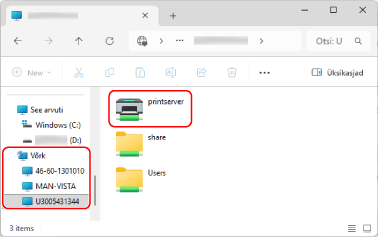
Kui jaotises [Network] ei kuvata midagi, lubage võrgutuvastus. Võrgutuvastuse lubamine
macOS-i kasutamisel
1
Klõpsake [] [Süsteemi sätted] [Printers & Scanners].
] [Süsteemi sätted] [Printers & Scanners].Avaneb kuva [Printers & Scanners].
2
Klõpsake [Lisa printer, skanner või faks].
Avaneb kuva [Lisa printer].
3
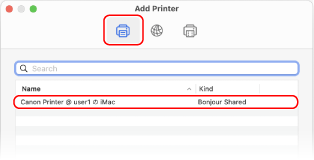
Ühiskasutusprinteri kuvamiseks klõpsake nuppu [ ].
].
].
Arvutisse sisseloginud kasutaja nime kontrollimine
Windowsi kasutamisel
1
Klõpsake [] (Alusta) [ ] (Settings) [Kontod].
] (Alusta) [] (Settings) [Kontod].Avaneb kuva [Kontod].
2
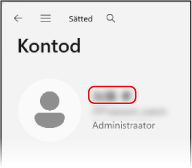
Kontrollige ikoonipildist paremal kuvatavat kasutajanime.
macOS-i kasutamisel
1
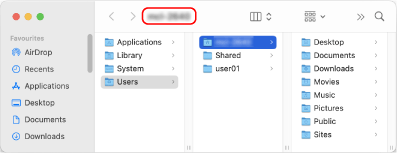
Klõpsake töölaual valikul [Mine] ja seejärel valikul [Avaleht].
ja seejärel valikul [Avaleht].Avaneb kodukausta kuva.
2
Kontrollige ekraani ülaservas kuvatavat kasutajanime.
Arvuti süsteemiteabe kontrollimine
Windowsi kasutamisel
1
Paremklõpsake [] (Alusta) ja klõpsake [Süsteem].
] (Alusta) ja klõpsake [Süsteem].Avaneb kuva [Teave].
2
Kontrollige jaotises [Seadme spetsifikatsioonid] arvuti nime ja operatsioonisüsteemi versiooni.
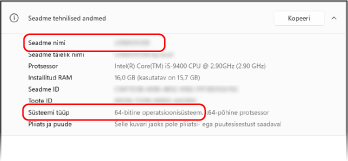
Kontrollige arvuti nime välja [Seadme nimi] kõrval.
Kontrollige protsessori versiooni välja [Süsteemi tüüp] kõrval.
32-bitise operatsioonisüsteemi korral kuvatakse [32-bitine operatsioonisüsteem].
64-bitise operatsioonisüsteemi korral kuvatakse [64-bitine operatsioonisüsteem].
macOS-i kasutamisel
1
Klõpsake [] [Süsteemi sätted] [General] [Ühiskasutus].
] [Süsteemi sätted] [General] [Ühiskasutus].Avaneb kuva [Ühiskasutus].
2
Kontrollige arvuti nime välja [Kohalik hostinimi] kõrval.
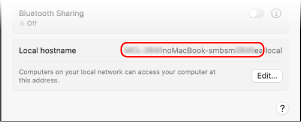
Kohaliku hostinime lõpus olevat osa „.local“ ei lisata arvuti nimele.
Arvuti võrguühenduse teabe kontrollimine
Windowsi kasutamisel
1
Paremklõpsake [] (Alusta) ja klõpsake [Võrguühendused].
] (Alusta) ja klõpsake [Võrguühendused].Avaneb kuva [Võrk ja Internet].
2
Kontrollige võrguühenduse teavet.
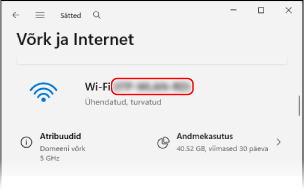
Traadita kohtvõrgu SSID (võrgu nimi) kontrollimine
Kontrollige SSID-d sätte [Wi‑Fi] alt.
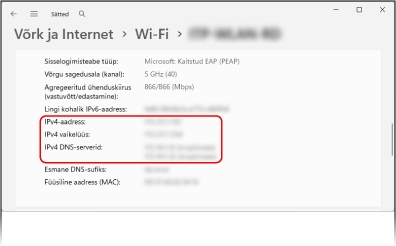
IP-aadressi ja DNS-serveri kontrollimine
1
Klõpsake ühendatud võrgu jaotisel [Properties].
2
Kontrollige IP-serveri või DNS-serveri määranguid [Properties].
macOS-i kasutamisel
1
Klõpsake [] [Süsteemi sätted] [Network].
] [Süsteemi sätted] [Network].Avaneb kuva [Network].
2
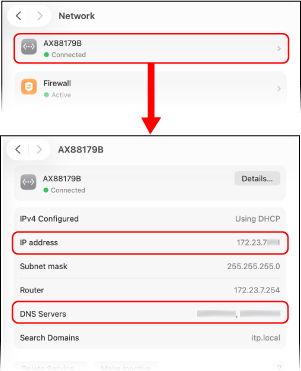
Kontrollige võrguühenduse teavet.
Traadiga kohtvõrgu kohta
Üksikasjade kuvamiseks klõpsake võrgul ja kontrollige IP-aadressi ning DNS-serverit.
Traadita side kohtvõrgu kohta
1
Klõpsake [Wi‑Fi].
Avaneb kuva [Wi‑Fi].
2
Kontrollige võrguühenduse teavet.
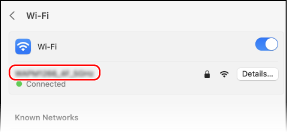
SSID (võrgu nime) kontrollimine
Kontrollige sätteid menüüst [Wi‑Fi].
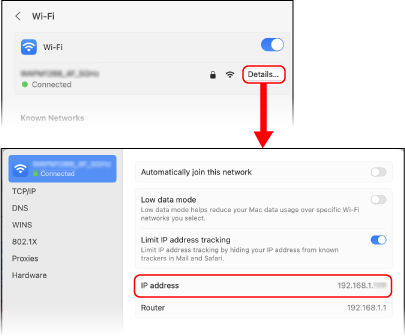
IP-aadressi ja DNS-serveri kontrollimine
Klõpsake valikul [Details] ja kontrollige kuvatavat IP-aadressi.
Klõpsake valikul [Details] [DNS] ja kontrollige kuvatavat DNS-serverit.
[DNS] ja kontrollige kuvatavat DNS-serverit.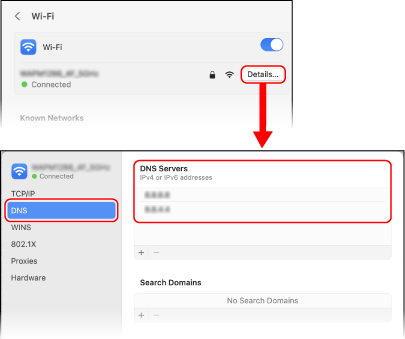
Printeripordi kontrollimine
1
Klõpsake [] (Alusta) [] (Sätted) [Bluetooth ja seadmed] [Printerid ja skannerid].
] (Alusta) [] (Sätted) [Bluetooth ja seadmed] [Printerid ja skannerid].Avaneb kuva [Printerid ja skannerid].
2
Klõpsake seadme printeridraiveril [Printeri atribuudid].
[Printeri atribuudid].Kuvatakse printeridraiveri omaduste kuva.
3
Vaadake kasutatavat porti vahekaardil [Ports].
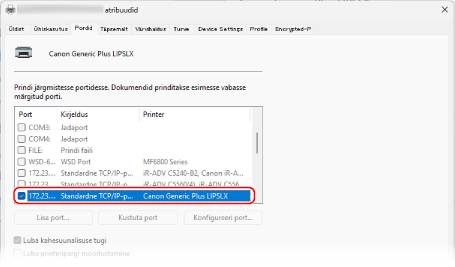
MÄRKUS
Kui seadme IP-aadressi muudetakse pärast printeridraiveri installimist, tuleb lisada uus port. Pordi lisamine
Kahesuunalise side vaatamine
1
Klõpsake [] (Alusta) [] (Sätted) [Bluetooth ja seadmed] [Printerid ja skannerid].
] (Alusta) [] (Sätted) [Bluetooth ja seadmed] [Printerid ja skannerid].Avaneb kuva [Printerid ja skannerid].
2
Klõpsake seadme printeridraiveril [Printeri atribuudid].
[Printeri atribuudid].Kuvatakse printeridraiveri omaduste kuva.
3
Kontrollige, et vahekaardil [Ports] oleks märgitud märkeruut [Luba kahesuunaline tugi].
Testlehekülje printimine
Nõutavad ettevalmistustoimingud
Asetage paberisahtlisse A4 või LTR formaadis paber. Paberi asetamine paberisahtlisse
Windowsi kasutamisel
1
Klõpsake [] (Alusta) [] (Sätted) [Bluetooth ja seadmed] [Printerid ja skannerid].
] (Alusta) [] (Sätted) [Bluetooth ja seadmed] [Printerid ja skannerid].Avaneb kuva [Printerid ja skannerid].
2
Klõpsake seadme printeridraiveril [Printeri atribuudid].
[Printeri atribuudid].Kuvatakse printeridraiveri omaduste kuva.
3
Klõpsake vahekaardil [General] valikul [Prindi testlehekülg].
Kui printimisandmed on õigesti saadetud, prinditakse seadmest testleht.
macOS-i kasutamisel
1
Klõpsake [] [Süsteemi sätted] [Printers & Scanners].
] [Süsteemi sätted] [Printers & Scanners].Avaneb kuva [Printers & Scanners].
2
Valige masin ja klõpsake [Prindijärjekord].
3
Menüüs [Printer] klõpsake [Prindi testleht].
Kui printimisandmed on õigesti saadetud, prinditakse seadmest testleht.