
Brošüüride tegemine (brošüüri paljundamine)
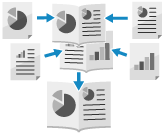
Saate määrata leheküljepaigutuse nii, et 2-poolsed koopiad moodustavad pooleks voltimisel brošüüri. Samuti saate lisada kaane, kasutades põhidokumendist erinevat paberit.
Originaalide asetamine brošüürikoopiate tegemisel
Asetage sama formaadiga originaalid. Eri formaadis originaalidest ei saa brošüürikoopiaid teha.
Asetage vertikaalsed originaalid vertikaalpaigutuses.

TÄHTIS
Kasutatav paber
Brošüürikoopiate tegemine ei pruugi mõne paberiformaadi ja -tüübi puhul saadaval olla. Kui kasutate kaane jaoks paksu paberit, ei pruugi seade kaanele paljundada ka siis, kui määrate selleks vajalikud sätted, olenevalt paberi paksusest. Brošüüride printimiseks kasutatav paber
1
Vajutage kopeerimise kuval [Valikud]  [Brošüür]. Paljundamisekraan
[Brošüür]. PaljundamisekraanAvaneb kuva [Brošüür: määrake tüüp ja paber].
2
Valige, kas paigutada leheküljed brošüüripaigutusse.
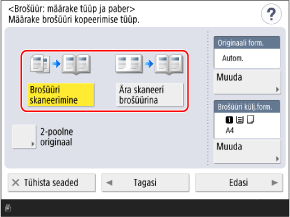
Tavaliselt valige [Brošüüri skaneerimine]. Kui kasutate originaali, mille leheküljed on juba brošüüripaigutuses, tehke valik [Ära skaneeri brošüürina].
Brošüürikoopiate tegemine kahepoolsetest originaalidest
Vajutage nuppu [2-poolne originaal], valige originaali avamise viis ja vajutage nuppu [OK].
[Raamatu tüüpi]
Valige see, kui seadmesse asetatud originaali esi- ja tagakülje ülemise ja alumise osa on sama paigutusega.

[Kalendri tüüpi]
Valige see, kui seadmesse asetatud dokumendi esi- ja tagakülje ülemise ja alumise osa paigutused on vastupidised.

Valige vajaduse järgi originaali formaat ja paberitüüp ning vajutage nuppu [Edasi].
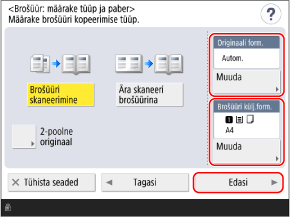
Avaneb kuva [Brošüür: viimistlemise seaded].
Originaali formaadi muutmisel
Vajutage jaotises [Originaali form.] nuppu [Muuda], valige originaali formaat ja vajutage nuppu [OK].
Brošüürikoopiate tegemiseks kasutatava paberi muutmisel
Vajutage jaotises [Brošüüri külj.form.] nuppu [Muuda], valige kasutatav paber ja vajutage nuppu [OK].
Paberi valimise ekraanil saate valitud paberi üksikasjade nägemiseks vajutada nuppu [ ].
].
].Paljundussuhe (suurenduse või vähendamise säte) määratakse automaatselt vastavalt valitud paberiformaadile.
Brošüüri paljundamiseks originaali 100% suurendusega valige avatud originaali paberiformaat.
Näide: Kui originaali suurus on A4
Kui sättes [Brošüüri külj.form.] on valitud A4-formaadis (A4R) paber, vähendatakse iga lehekülge paljundamisel A5-formaadile.
Kui sättes [Brošüüri külj.form.] on valitud A3-formaadis paber, paljundatakse iga leht A4-formaadis.
4
Seadistage tiitellehe sätted vastavalt vajadusele.
Saate lisada tiitellehe, kasutades põhidokumendist erinevat paberit.
Võite originaali paljundada ka tiitellehele. Kui soovite tiitellehele paljundada, lisage tiitellehe originaal tavalisele originaalile.
Võite originaali paljundada ka tiitellehele. Kui soovite tiitellehele paljundada, lisage tiitellehe originaal tavalisele originaalile.
1
Vajutage [Kaane lisamine].
Avaneb kuva [Kaane lisamine].
2
Valige, kas soovite tiitellehele printida.
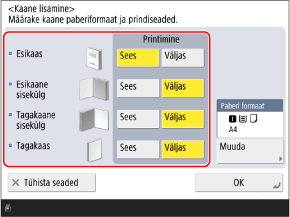
Valige, kas paljundada igale tiitellehena kasutatavale leheküljele.
3
Valige tiitellehena kasutatav paber.
Vajutage jaotises [Paberi formaat] nuppu [Muuda], valige kasutatav paber ja vajutage nuppu [OK].
Saate valida ainult sama formaadiga paberi, mida kasutati põhidokumendi jaoks.
Paberi valimise ekraanil saate valitud paberi üksikasjade nägemiseks vajutada nuppu [].
].4
Vajutage [OK].
Kuva [Brošüür: viimistlemise seaded] avaneb uuesti.
5
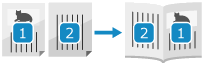
Vajaduse korral seadistage avamise tüüp.
Vajutage nuppu [Avamise tüüp], valige avamise tüüp ja vajutage nuppu [OK].
[Vasakule avatav]
Avatud laotuses on lehtede järjestus järgmine: vasakpoolne ja seejärel parempoolne lehekülg.

[Paremale avatav]
Avatud laotuses on lehtede järjestus järgmine: parempoolne ja seejärel vasakpoolne lehekülg.
6
Vajutage [OK] [Sule].
[Sule].Kuvatakse uuesti paljundamise ekraan.