Gradatsiooni saab kalibreerida kahel viisil: kiirreguleerimine või täisreguleerimine.
Esmalt proovige lihtsaks kalibreerimiseks kiirreguleerimist. Kui olukord ei parane, teostage täpsemaks kalibreerimiseks täisreguleerimine.
Gradatsiooni kalibreerimine

Gradatsioon on värvisügavuse ja heleduse järkjärguline muutumine. Kui gradatsioon ei ole õigesti reprodutseeritud ja prinditud andmed erinevad oluliselt algandmetest või originaalist, kalibreerige gradatsioon (kalibratsioon).
Kalibreerimist ei saa teha printimise või skaneerimise ajal või kui toonerit pole piisavalt.
Kalibreerimist ei saa teha printimise või skaneerimise ajal või kui toonerit pole piisavalt.
TÄHTIS
Kalibreerimise ajal kasutatakse toonerit.
Sagedane kalibreerimine võib mõjutada tooneri tööiga.
Kui sümptomid ei parane isegi pärast kalibreerimist, võib järelejäänud tooneri kogus olla madal. Soovitatav on kontrollida järelejäänud tooneri kogust ja vajaduse korral toonerimahutid välja vahetada.
MÄRKUS
Kui te pole seadme gradatsiooni kunagi reguleerinud, võib pärast toite sisselülitamist esimese lehe printimine veidi aega võtta.
Lihtne kalibreerimine (kiirreguleerimine)
Selles jaotises kirjeldatakse, kuidas teostada kalibreerimine (kiirreguleerimine) juhtpaneeli kaudu.
Kalibreerimise (kiirreguleerimine) saate teostada ka arvutis rakenduse Remote UI (Kaugkasutajaliides) abil. Printeri haldamine arvuti abil (Remote UI (Kaugkasutajaliides))
Kalibreerimise (kiirreguleerimine) saate teostada ka arvutis rakenduse Remote UI (Kaugkasutajaliides) abil. Printeri haldamine arvuti abil (Remote UI (Kaugkasutajaliides))
Kalibreerimine rakendatakse kõikidele paberitüüpidele.
1
Vajutage [ Seaded/salvestus] juhtpaneeli ekraanil [Avakuva] või muul ekraanil. Ekraan [Avakuva]
Seaded/salvestus] juhtpaneeli ekraanil [Avakuva] või muul ekraanil. Ekraan [Avakuva]2
Vajutage [Reguleerimine/hooldus]  [Kujutise kvaliteedi reguleerimine] [Automaatne gradatsioonide reguleerimine].
[Kujutise kvaliteedi reguleerimine] [Automaatne gradatsioonide reguleerimine].Avaneb kuva [Automaatne gradatsioonide reguleerimine].
3
Vajutage [Õhuke/tavaline/ümbertöödeldud] [Kiirreguleerimine].
[Kiirreguleerimine].Avaneb kuva [Kiirreguleerimine].
4
Vajutage [Alusta].
Tehakse kalibreerimine.
Kui kalibreerimine on lõpetatud, kuvatakse [Reguleerimine on lõppenud.].
Kui kiirreguleerimise tulemus pole rahuldav, teostage täisreguleerimine. Täpsem kalibreerimine (täisreguleerimine)
Kui kalibreerimine on lõpetatud, kuvatakse [Reguleerimine on lõppenud.].
Kui kiirreguleerimise tulemus pole rahuldav, teostage täisreguleerimine. Täpsem kalibreerimine (täisreguleerimine)
MÄRKUS
Saate konfigureerida sätted nii, et kiirreguleerimine toimuks regulaarsete ajavahemike järel automaatselt. [Automaatse gradatsioonide reg. ajaseaded]
Täpsem kalibreerimine (täisreguleerimine)
Gradatsiooni täpsemaks kalibreerimiseks skaneerige sööturi või dokumendiklaasi kaudu seadmega prinditud testlehte.
Siin kalibreeritud tulemust kasutatakse kuni järgmise täisreguleerimise teostamiseni.
Siin kalibreeritud tulemust kasutatakse kuni järgmise täisreguleerimise teostamiseni.
Kalibreerimiseks kasutatavad paberiformaadid ja -tüübid
Formaadid: A3, A4, 11" x 17", LTR, 320 x 450 mm (12 5/8" x 17 11/16") (SRA3), 305 x 457 mm (12" x 18"), 8K, 16K
Tüüp: Õhuke paber 1 ja õhuke paber 2, tavapaber 1 kuni tavapaber 3, ümbertöödeldud paber 1 kuni ümbertöödeldud paber 3, raske paber 1 kuni raske paber 7
Kasutage kalibreerimise (täisreguleerimine) teostamiseks juhtpaneeli. Kalibreerimist (täisreguleerimine) ei saa teostada arvutis rakendusega Remote UI (Kaugkasutajaliides).
1
Vajutage [ Seaded/salvestus] juhtpaneeli ekraanil [Avakuva] või muul ekraanil. Ekraan [Avakuva]
Seaded/salvestus] juhtpaneeli ekraanil [Avakuva] või muul ekraanil. Ekraan [Avakuva]Avaneb kuva [Seaded/salvestus].
Vajutage [Reguleerimine/hooldus] [Kujutise kvaliteedi reguleerimine] [Automaatne gradatsioonide reguleerimine].
[Kujutise kvaliteedi reguleerimine] [Automaatne gradatsioonide reguleerimine].Avaneb kuva [Automaatne gradatsioonide reguleerimine].
3
Konfigureerige kalibreerimise sätted.
Kui valite sätte [Lähtesta täisreguleerimise kasut.] jaoks [Sees], lähtestatakse ja kalibreeritakse eelmise täisreguleerimise andmed.
Valige kalibreeritav paberitüüp.
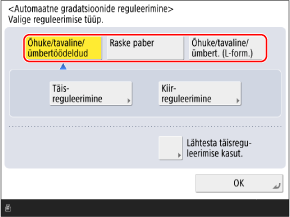
Kui kasutate paberiformaati 320 x 450 mm (12 5/8" x 17 11/16") (SRA3) või 305 x 457 mm (12" x 18"), valige [Õhuke/tavaline/ümbert. (L-form.)].
Vajutage [Täisreguleerimine].
Avaneb kuva [Paberi valik]. Saate kontrollida kasutatavaid paberiformaate ja hetkel valitud paberitüüpi.
6
Valige paberiallikas, kuhu on asetatud kasutatav paber, ja vajutage [OK].
7
Vajutage [Alusta printimist].
Prinditakse testleht.
8
Kalibreerimise teostamiseks skaneerige testleht.
Dokumendiklaasi kasutamine skaneerimiseks
1
Avage söötur.
2
Testlehe asetamiseks dokumendiklaasile järgige ekraanil kuvatavaid juhiseid.
3
Sulgege sööturi kaas ettevaatlikult.
4
Vajutage [Skaneeri].
Testleht 1 skaneeritakse.
5
Vajutage [Alusta printimist].
Testleht 2 prinditakse.
6
Eemaldage testleht 1 dokumendiklaasilt.
7
Kõigi testlehekülgede skannimise lõpetamiseks korrake samme 2 kuni 6.
Kalibreerimine viiakse läbi pärast kõigi testlehtede skannimist.
Skannige testlehte kolm korda.
Kui kalibreerimine on lõpetatud, kuvatakse [Reguleerimine on lõppenud.].
8
Eemaldage testleht dokumendiklaasilt.