PIN-koodiga kaitstud dokumendi printimine (kaitstud printimine)
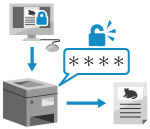
Kaitstud printimise funktsiooniga saate määrata arvutis olevale dokumendile PIN-koodi ja saata selle dokumendi printimiseks seadmesse. Enne printimist tuleb PIN-kood seadmesse sisestada.
Kaitstud printimine aitab vältida prinditud dokumentide järelevalveta jätmist või vargust.
Kaitstud printimine aitab vältida prinditud dokumentide järelevalveta jätmist või vargust.
PIN-koodiga saadetud andmed (kaitstud andmed) salvestatakse ajutiselt seadme mällu. Kui kindlaksmääratud aja jooksul printimist ei toimu, kustutatakse kaitstud andmed automaatselt mälust ja neid ei saa enam printida.
MÄRKUS
Kaitstud andmete säilitusperioodi saab muuta. Ootel dokumentide säilitusaja muutmine
1. juhis: kaitstud andmete saatmine arvutist
Saate draiveri prindiseadetes seadistada kaitstud printimise funktsiooni ja saata kaitstud andmed seadmesse.
Windowsi kasutamisel
Selles jaotises kirjeldatakse tavaliste kaitstud andmete saatmist.
* Windowsi kasutades saate ka krüpteerida ja turvaliselt andmeid saata (kasutades krüpteeritud kaitstud printimist). Kaitstud andmete krüpteerimise abil saate vähendada andmete pealtkuulamise ja moonutamise ohtu suhtluse ajal.
Krüptitud kaitstud printimise andmed krüpteeritakse PIN-koodi asemel tähtnumbrilise parooliga.
Krüptitud turvalise printimise funktsiooni abil kaitstud andmete saatmise kohta leiate lisateavet draiveri kasutusjuhendist veebijuhendite saidil.
1
Avage printeridraiveri [Printimise eelistused] kuva. Printimine
2
Protokolli jaotises [Output Method] valige [Secured Print].
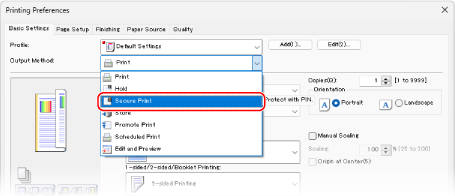
Avaneb kuva [Information].
3
Klõpsake [Yes].
Avaneb kuva [Secured Print Details].
4
Sisestage kasutajanimi ja PIN-kood ning klõpsake [OK].
Kuva [Printing Preferences] avaneb uuesti.
5
Määrake muud prindisätted vastavalt vajadusele.
Saate reguleerida kujutise kvaliteeti ning konfigureerida kahepoolse printimise ja muid sätteid vastavalt oma dokumendile ja eesmärgile. Täpsema teabe saamiseks klõpsake [Help] kuval [Printing Preferences], et kuvada spikker.
6
Klõpsake [OK] ja seejärel klõpsake [Print] või [OK].
Kaitstud andmed saadetakse seadmesse.
Kui saatmine on lõppenud, jätkake 2. toiminguga. 2. juhis: kaitstud andmete printimine PIN-koodi või parooli sisestamisega
Kui saatmine on lõppenud, jätkake 2. toiminguga. 2. juhis: kaitstud andmete printimine PIN-koodi või parooli sisestamisega
macOS-i kasutamisel
Nõutavad ettevalmistustoimingud
Lubage printeridraiveris kaitstud printimise funktsioon. 4. juhis: Turvaprintimise funktsiooni lubamine printeridraiveris
1
Avage printimise dialoogiboks ja valige selle seadme printeridraiver. Printimine
2
Klõpsake [Printeri valikud]  [Special Features].
[Special Features].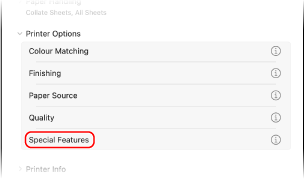
3
Valikus [Job Processing] valige [Secured Print] ja klõpsake [OK].
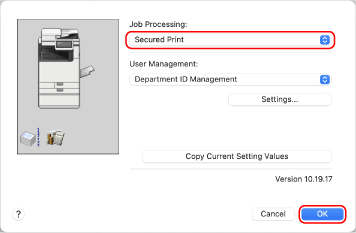
Printimise dialoogiboks kuvatakse uuesti.
4
Määrake muud prindisätted vastavalt vajadusele.
Saate reguleerida kujutise kvaliteeti ning konfigureerida kahepoolse printimise ja muid sätteid vastavalt oma dokumendile ja eesmärgile. Lisateabe saamiseks klõpsake spikri kuvamiseks printimise dialoogiboksis [ ].
].
].5
Klõpsake [Print].
Avaneb kuva [Secured Print].
6
Sisestage dokumendi nimi, kasutajanimi ja PIN-kood ning klõpsake [OK].
Kaitstud andmed saadetakse seadmesse.
Kui saatmine on lõppenud, jätkake 2. toiminguga. 2. juhis: kaitstud andmete printimine PIN-koodi või parooli sisestamisega
Kui saatmine on lõppenud, jätkake 2. toiminguga. 2. juhis: kaitstud andmete printimine PIN-koodi või parooli sisestamisega
2. juhis: kaitstud andmete printimine PIN-koodi või parooli sisestamisega
Printige seadmesse saadetud kaitstud andmed. Printimise ajal saate kontrollida ka kaitstud andmete sisu või muuta printimissätteid.
1
Vajutage juhtpaneelil [Printimine] kuval [Avakuva]. Ekraan [Avakuva]
Kuvab printimise ekraan.
Valige kaitstud andmed, mida soovite printida.
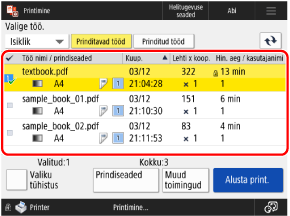
Korraga saate samas kaustas valida ja printida kuni 100 sama PIN-koodi või parooliga kaitstud andmefaili.
* Kui valitud on mitu kaitstud andmefaili, prinditakse failid nende valimise järjekorras (märkeruutude numbrite järjekord).
Printimisel saate printimiskuval kontrollida ka kaitstud andmete sisu või muuta prindisätteid. Printimise kuva
3
Vajutage [Alusta printimist].
4
Sisestage PIN-kood või parool ja vajutage nuppu [OK].
Masin alustab printimist.
Kui valisite eespool sammus 2 mitu kaitstud andmete faili, prinditakse ainult need, mille PIN-kood või parool ühtib sisestatuga.
Printimise tühistamiseks tehke seda juhtpaneelilt. Printimise tühistamine juhtpaneeli kaudu.
Printimistöö olekut ja logi saate vaadata rakendusega [ Oleku monitor]. Printimistöö oleku ja logi vaatamine
Oleku monitor]. Printimistöö oleku ja logi vaatamine