Veebibrauseri kasutamine printimiseks (otseprintimine)
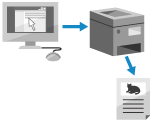
Saate arvutisse või võrku salvestatud faile printida otse, määrates need veebibrauseris Remote UI (Kaugkasutajaliides) kaudu.
1
Logige sisse rakendusse Remote UI (Kaugkasutajaliides). Rakenduse Remote UI (Kaugkasutajaliides) käivitamine
2
Klõpsake Remote UI (Kaugkasutajaliides) portaali lehel [Direct Print]. Portaali Remote UI (Kaugkasutajaliides) leht
3
Valige failivorming.
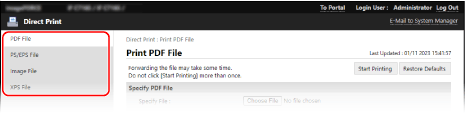
Kuvatakse failivormingu printimiskuva.
4
Klõpsake sätte [Vali fail] juures nuppu [Specify File] ja määrake prinditav fail.
Turvasätetega PDF-faili printimisel
Sisestage sätte [File Access Rights] puhul PDF-faili sättele vastav parool.
Kui määratud on dokumendi avamise parool või autoriseerimisparool
Sisestage dokumendi avamise parool või autoriseerimisparool väljale [Document Password].
* Sisestage autoriseerimisparool järgmistel juhtudel.
Printides PDF-faili, mille printimine on keelatud
Printides PDF-faili, mis lubab kõrge eraldusvõimega printimist ainult madala eraldusvõimega
Poliitikaserveriga linkimisel
Sisestage väärtused väljadele [Policy Server User Name] ja [Policy Server Password].
5
Määrake prindisätted vastavalt vajadusele.
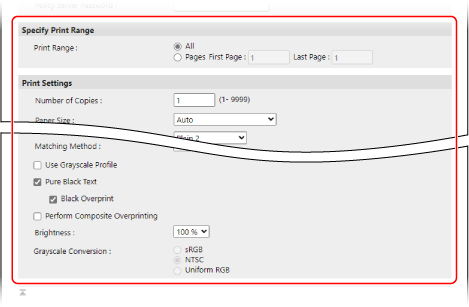
Saate reguleerida kujutise kvaliteeti ning konfigureerida kahepoolse printimise ja muid sätteid vastavalt oma dokumendile ja eesmärgile.
PDF- või XPS-faili printimisel võidakse printimine olenevalt valitud paberiformaadist tühistada.
6
Klõpsake [Start Printing].
Fail edastatakse masinasse ja printimine algab.
* Faili edastamine võib võtta veidi aega.
* Ärge klõpsake faili edastamise ajal korduvalt nuppu [Start Printing]. See võib põhjustada edastamise ebaõnnestumise.
* Faili edastamine võib võtta veidi aega.
* Ärge klõpsake faili edastamise ajal korduvalt nuppu [Start Printing]. See võib põhjustada edastamise ebaõnnestumise.
7
Logige rakendusest Remote UI (Kaugkasutajaliides) välja.
MÄRKUS
Mõnda faili ei pruugita otseprintimise funktsiooni abil õigesti printida. Sellisel juhul saab faile printida õigesti printeridraiveri abil. Printimine