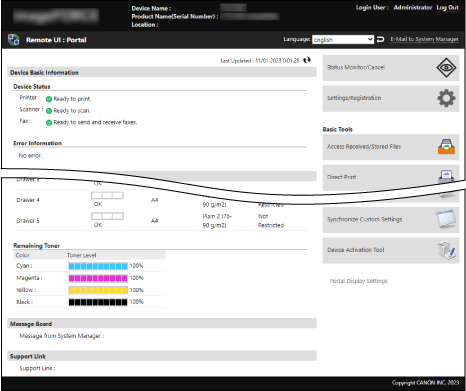
Portaali Remote UI (Kaugkasutajaliides) leht
Rakendusse Remote UI (Kaugkasutajaliides) sisselogimisel kuvatakse portaalileht (Remote UI (Kaugkasutajaliides) avaleht). Saate kontrollida seadme olekut, vaadata mitmesugust teavet ja nuppudega muuta sätteid.
[Device Name]
Kuvab seadme nime, mis on määratud järgmises asukohas: [Settings/Registration]

[Device Management]
[Device Information Settings].
[Product Name(Serial Number)]
Kuvab seadme tootenime ja seerianumbri.
[Location]
Kuvab järgmises asukohas määratud installimiskoha: [Settings/Registration]
[Device Management]
[Device Information Settings].
[Login User]
Kuvab sisselogitud kasutaja teabe.
[Log Out]
Logib teid rakendusest Remote UI (Kaugkasutajaliides) välja ja kuvab uuesti sisselogimisekraani.
[Language]
Vahetab Remote UI (Kaugkasutajaliides) kuvamiskeelt.
* Arvuti ja rakenduse Remote UI (Kaugkasutajaliides) kuvamiskeeled peavad olema samad. Kui kuvamiskeeled ei ole samad, võib juhtuda, et sisestatud teavet ei kuvata õigesti või pole võimalik viidata kaustale, serverile või muule määratud sihtkohale.
[E-Mail to System Manager]
Loob administraatorile e-kirja järgmises asukohas: [Settings/Registration]
[User Management]
[System Manager/Contact Person Information Settings].
[Last Updated]
Kuvab kuupäeva ja kellaaja, millal portaalilehel kuvatud teavet viimati värskendati.
Kuupäeva ja kellaaja värskendamiseks klõpsake nendest paremal olevat nuppu [

].
[Device Basic Information]
Kuvab seadme praeguse oleku ja tõrketeabe.
Kui ilmnenud on tõrge, kuvatakse lehe [Error Information] link.
[Consumables Information]
Kuvab paberiallika teabe ja allesjäänud toonerikoguse.
[Message Board]
[Support Link]
Kuvab lingi masina tugiteabele, mis asub järgmises asukohas: [Settings/Registration]
[License/Other]
[Message Board/Support Link].
[Status Monitor/Cancel]
Klõpsamisel kuvatakse ekraan [Status Monitor/Cancel].
Saate vaadata funktsiooni olekut ja logisid, seadme tööolekut ja tõrketeavet.
Kasutuse ja logide vaatamine rakendusega Remote UI (Kaugkasutajaliides)[Settings/Registration]
Klõpsamisel kuvatakse ekraan [Settings/Registration].
Sätted ja toimingud on saadaval vastavalt sisseloginud kasutaja õigustele.
Printeri haldamine arvuti abil (Remote UI (Kaugkasutajaliides))Sätted, mida saab määrata kuval [Settings/Registration], on peaaegu samad mis juhtpaneeli menüüs [Seaded/salvestus], kuid mõnda sätet saab määrata ainult kas juhtpaneeli kaudu või rakendusega Remote UI (Kaugkasutajaliides).
[Seaded/salvestus] MenüüloendOlenevalt üksusest peate sätete rakendamiseks seadme võib-olla taaskäivitama.
[Basic Tools]
Nupule klõpsates kuvatakse kõik ekraanid.
[Access Received/Stored Files]
Saate kontrollida, printida ja edastada järgmistes kohtades talletatud andmeid:
[Direct Print]
Saate arvutisse või võrku salvestatud faile otse printida, määrates need rakenduses Remote UI (Kaugkasutajaliides).
Veebibrauseri kasutamine printimiseks (otseprintimine)[Address Book]
Saate sihtkohti aadressiraamatusse salvestada ja muuta salvestatud sihtkohti.
[Remote Operation]
Kuvatakse, kui [Kaugtoimingute seaded] on lubatud.
Võimaldab juhtpaneeli ekraani kuvada ja arvutis kasutada. See võimaldab teil sätteid konfigureerida ja töid teha isegi siis, kui te pole seadme lähedal.
[Management Tools]
Iga nupu klõpsamisel kuvatakse vastav ekraan.
* Neid ekraane saab kuvada ainult administraatori õigustega administraator.
* Kuvatud nupud võivad erineda olenevalt süsteemi valikute ja MEAP-rakenduste installimise olekust.
[Service Management Service]
Saate installida ja hallata MEAP-rakendust.
Funktsioonide täiustamine (MEAP)[User Setting Information Management]
Saate kustutada kasutajasätete teavet.
Kasutajasätete teabe kustutamine[Synchronize Custom Settings]
Saate konfigureerida sätteid nii, et sünkroonida isikupärastatud andmeid mitme samas võrgus oleva Canoni multifunktsionaalse seadme vahel.
Mitme sama seadistusega Canoni mitmeotstarbelise seadme kasutamine (isikustatud andmete sünkroniseerimine)
MÄRKUS
Nuppude [Basic Tools] ja [Management Tools] loendijärjekorda saab muuta ekraani paremas alanurgas oleva nupu [Portal Display Settings] abil.